Windows Live Messenger, è destinato alla chiusura entro il prossimo 15 marzo. Microsoft sta fondendolo con Skype facendo migrare tutti i Windows Live ID a Skype.
Sarà necessario utilizzare l’applicazione Skype per chattare e persino tutti i client di instant messaging di terze parti e le vecchie versioni di Windows Live Messenger non funzioneranno più, almeno di questo sono convinto.
Dal 15 marzo, quindi, non sarà più possibile accedere a Messenger utilizzando l’applicazione desktop Windows Live Messenger proprio per quanto sopra scritto.
Anche le altre applicazione per chattare su Windows Live Messenger, ad esempio Pidgin o Trillian dovrebbero cessare di funzionare.
Se si vuole chattare su Skype, l’unica vera opzione al momento è il client ufficiale Skype.
Skype è disponibile per Windows 8, il tradizionale desktop di Windows, Mac OS X, Linux, iOS, Android e Windows Phone, quindi non c’è nessuna carenza nel funzionamento.
Tuttavia volendo utilizzare il proprio account di Windows Live Messenger e chattare con i contatti MSN, è necessario migrare il proprio account Messenger su Skype.
La prima cosa da fare è accertarsi di avere l’ultima versione di Skype installata. È possibile scaricarla dal sito Web di Skype oppure aggiornare una versione già installata.
Quindi in Skype, usare l’opzione Sign Out per uscire e tornare alla schermata di login da compilare.
In questa schermata di login, selezionare l’opzione per accedere tramite un vostro account di Microsoft.
Accedere con il proprio account Microsoft per intenderci ad esempio il vs account Hotmail come esempio.
Se si clicca su I have a Skype account, si potrà unire il proprio account Microsoft con l’account Skype.
Qualunque opzione noi scegliamo, si vedranno i propri contatti di Windows Live Messenger visualizzati nell’elenco dei contatti su Skype, quindi da questo momento potremo chattare con i nostri account come facevamo in precedenza appunto con Windows LIve Messenger.
LINK SKYPE
giovedì 31 gennaio 2013
lunedì 28 gennaio 2013
DUE METODICHE PER ELIMINARE LA PASSWORD ALL'AVVIO IN WINDOWS 8
1° METODO
Tasto Win+i, modifica impostazioni PC, scegli Utenti e nel menu Opzioni di Accesso scegli Cambia password: inserisci la vecchia password e lascia vuoti i campi nuova password e conferma nuova password
2° METODO
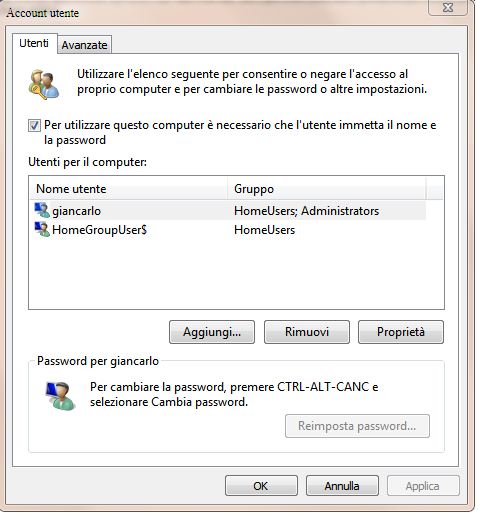
Tasto Win+x, scegli esegui, digita control userpasswords2, togli la spunta su "Per utilizzare questo è necessario che l'utente immetta il nome e la password", Applica.
Nella finestra che appare lascia i campi Password e conferma password vuoti, ok.
Tasto Win+i, modifica impostazioni PC, scegli Utenti e nel menu Opzioni di Accesso scegli Cambia password: inserisci la vecchia password e lascia vuoti i campi nuova password e conferma nuova password
2° METODO
Tasto Win+x, scegli esegui, digita control userpasswords2, togli la spunta su "Per utilizzare questo è necessario che l'utente immetta il nome e la password", Applica.
Nella finestra che appare lascia i campi Password e conferma password vuoti, ok.
giovedì 24 gennaio 2013
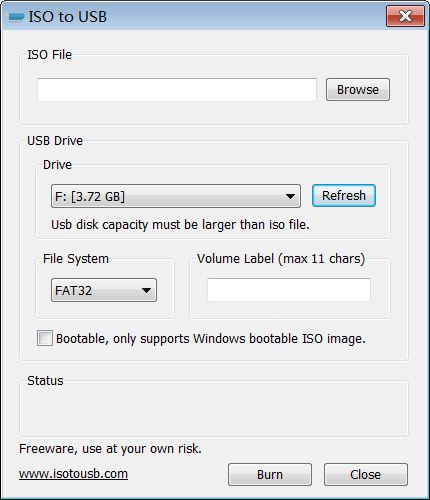
MONTARE E MASTERIZZARE UN FILE *.ISO IN WINDOWS 8 ANCHE SU CHIAVETTA
Questa di montare un file *.iso è una nuova applicazione, inserita in Windows 8, che ci permette di fare questa operazione senza ricorrere a programmi esterni in caso di necessità.
L'operazione di masterizzare un file *.ISO era già presente in Windows 7.
Click con il tasto destro sul file *.ISO e click su mont, al termine il file sarà presente in Risorse del Computer e se avete scelto una chiavetta USB in questa localizzazione.
Per masterizzare un file *.ISO mettere un cd/dvd nuovo nel masterizzatore/click destro sul file *.ISO/click su masterizza immagine disco.
In questo modo sul disco/dvd verrà masterizzato il file immagine
L'operazione di masterizzare un file *.ISO era già presente in Windows 7.
Click con il tasto destro sul file *.ISO e click su mont, al termine il file sarà presente in Risorse del Computer e se avete scelto una chiavetta USB in questa localizzazione.
Per masterizzare un file *.ISO mettere un cd/dvd nuovo nel masterizzatore/click destro sul file *.ISO/click su masterizza immagine disco.
In questo modo sul disco/dvd verrà masterizzato il file immagine
lunedì 21 gennaio 2013
IBERNAZIONE DISABILITARE/ABILITARE IN WINDOWS 8
Se molti, come il sottoscritto non vogliono utilizzare l'ibernazione presente in Windows 8 per loro ragioni personali è possibile, senza fare altre manipolazioni come ad esempio quelle nel registry 5, utilizzare questo tool che, senza installazione, permette di abilitare o disabilitare l'ibernazione in Windows 8.
Scaricate dal link qui sotto il file *.zip "Disable and Re-Enable Hibernation, scompattatelo in una cartella a piacere avrete la finestra che vedete nell'immagine in alto dove premendo l'uno o l'altro dei due pulsanti potrete abilitarte o disabilitare l'ibernazione stessa.
Metodica molto semplice e pratica alla portata di tutti.
Link al download
Scaricate dal link qui sotto il file *.zip "Disable and Re-Enable Hibernation, scompattatelo in una cartella a piacere avrete la finestra che vedete nell'immagine in alto dove premendo l'uno o l'altro dei due pulsanti potrete abilitarte o disabilitare l'ibernazione stessa.
Metodica molto semplice e pratica alla portata di tutti.
Link al download
venerdì 18 gennaio 2013
ALTRA METODICA DI INSTALLAZIONE PULITA DI WINDOWS 8
Obbligatoriamente acquistando la versione aggiornamento di Windows 8 devi aver un sistema operativo Microsoft presente/installato sulla tua macchina.
Sono necessarie due partizioni, una con seven, l'altra vuota.
Col dvd dell'aggiornamento che abbiamo acquistato installi 8 nella partizione vuota.
A fine di questa installazione avra Windows i 8 attivato regolarmente e quindi ottenendo quanto desiderato.
Puoi cancellare con un programma ad esempio Partition Wizard messo su un cd senza installarlo, la partizione di Seven.
In questo modo avrete la possibilità di una metodica alternativa ad un'installazione pulita di Windows 8 dopo aver acquistato l'aggiornamento.
Sono necessarie due partizioni, una con seven, l'altra vuota.
Col dvd dell'aggiornamento che abbiamo acquistato installi 8 nella partizione vuota.
A fine di questa installazione avra Windows i 8 attivato regolarmente e quindi ottenendo quanto desiderato.
Puoi cancellare con un programma ad esempio Partition Wizard messo su un cd senza installarlo, la partizione di Seven.
In questo modo avrete la possibilità di una metodica alternativa ad un'installazione pulita di Windows 8 dopo aver acquistato l'aggiornamento.
Iscriviti a:
Post (Atom)