giancarlo in tempi migliori

giancarlo in tempi migliori

sabato 30 giugno 2012

INSTALLAZIONE WINDOWS 7 DA CHIAVETTA IN UN PORTATILE

Prima di tutto scaricare la ISO di "Windows 7 Professional SP1-U per sistemi x86 (in italiano)" chiamato "X17-59212.iso"
Download ISO

Scarichi  "eicfg_removal_utility.zip"

Removal Utility


Per far far diventare l'installazione di W7 valida per tutte le versioni è sufficiente fai doppio click sul file eicfg_remover.exe contenuto nell'archivio compresso scaricato e cerca selezionandolo il file ISO di Windows 7 (X17-59212.iso) scaricato in precedenza.

Utilizza una chiavetta da 4 GB e la colleghi al PC

Scarichi  "Windows7-USB-DVD-tool.exe"
Windows USB-DVD tool.exe

Lo installli, alla fine, doppio click sull'icona sul desktop "Windows 7 USB DVD Download Tool"

Click su Sì
Click su Browse
Cerchi e doppio click sul file "X17-59212.iso" riportato sopra
Click su Next
Click su USB device
Dal menù a tendina scegli l'unità contenete la PenDrive inserita
Click su Beging copying
Click su Erase USB Device
Click su Sì
Attendi la fine delle operazioni
Chiudi tutte le applicazioni

Ora inserisci la chiavetta nel Netbook da ripristinare, entra nel BIOS e configura la stessa chiavetta come primary Boot nel bios.

Partirà l'installazione di W7 alla scelta della versione scegli quella che è scritta nell'etichetta Microsoft sotto al NetBook, prendendo nota anche del relativo CD Key, che inserirai alla richiesta.
Alla richiesta su quale partizione installare W7, elimina da "Impostazioni avanzate", tutte le partizioni dell'HD e vai avanti fino alla fine.

In questo modo avrai un sistema operativo pulito da tutte le applicazioni inserite dall'assemblatore.

venerdì 29 giugno 2012

CREARE SCORCIATOIE DA TASTIERA PER AVVIARE PROGRAMMI ETC. ETC.

Tutti noi che usiamo il pc giornalmente, di sicuro sappiamo quanto,  possa rivelarsi importante avere a propria completa disposizione la possibilità di poter utilizzare apposite scorciatoie da tastiera mediante le quali velocizzare l’accesso ai nostri documenti, a files e programmi che usiamo frequentemente.

In Windows, purtroppo, di default, queste opportunità non risultano disponibili, quindi, al fine di risolvere questa  situazione si potrebbe utilizzare l’idea di ricorrere all’utilizzo di un software quale Typhoeus Hotkeys.

La piccola applicazione in questione, completamente free è utilizzabile soltanto sui sistemi operativi Windows, presenta un interfaccia utente decisamente molto amichevole, offre la possibilità di accedere a file, programmi e documenti in maniera  rapida mediante l’utilizzo di apposite scorciatoie da tastiera che possiamo ricavare dal programma stesso.

Direttamente dalla barra delle applicazioni sarà possibile, in ogni momento, creare delle Hotkeys che ci permettano di fare le operazioni alle quali ho accennato poco sopra.

Typhoeus Hotkeys, oltre questo, permette di salvare la possibilità di effettuare il backup di tutti i tasti di scelta che abbiamo creato a nostro uso.

Risulterà necessario aver installato Microsoft .NET framework 4.0 sulla nostra macchina afffinchè il programma funzioni.


Typhoeus Hotkeys

giovedì 28 giugno 2012

GESTIONE DEI FILES *.PDF CON ADVANCED PDF UTILITIES FREE

Advanced PDF Utilities free è utile quando hai bisogno di gestire file PDF, ad esempio per unire o dividere le pagine, convertire i PDF in testo e convertire immagini in PDF e viceversa.

Questo programma multifunzione viene fornito gratuitamente con l'interfaccia utente pulita che copre la maggior parte delle funzioni. Scaricalo e semplifica l'elaborazione PDF in tutte le tue necessità.

Cosa possiamo fare con questa applicazione:

Anteprima file PDF e modifica dei metadati come titolo, autore, oggetto, ecc
Conversione da PDF a immagine o Conversione da  Immagine a PDF
Conversione da PDF a TXT o Conversione da PDF a Word
PDF dividi e unisci files PDF
Digitalizzate i documenti cartacei in formato PDF
PDF OCR per estrarre testo
Rimuovere la password
100% FREE, facile, veloce e preciso. Adobe Acrobat non è più necessario


Advanced Pdf Utilities Free

INFORMAZIONI PER TUTTE LE ESTENSIONI

Sulla rete ci sono migliaia di estensioni di file e spesso risulta difficile riuscire ad individuare l’applicazione più adatta per poter aprire  e spesso questa operaione risulta molto difficile.

Ora invece di passare ore ed ore a cercare online informazioni circa l’estensione di uno o più file sarà possibile ricorrere all’utilizzo di un’apposita applicazione quale FileInfo.

Si tratta di un servizio web, utilizzabile in maniera totalmente gratuita e senza dover effettuare alcun tipo di sottoscrizione, che permette di cercare ed ottenere tutti i dettagli relativi ad ogni tipologia di file semplicemente digitandone l’estensione nell’apposita casella di ricerca.

FileInfo presenta un vastissimo database e per ciascuna estensione saranno riportate la descrizione del tipo di file e tutti i software per sistemi operativi Windows, Mac e Linux che sono in grado di aprirla.

Dalla parte sinistra della pagina di FileInfo sarà possibile visualizzare tutti quelli che sono le tipologie di file più comuni mentre invece dalla sezione destra della pagina potrà essere visionata la “top ten” delle estensioni più cercate durante la settimana.

Per ottenere informazioni in merito ad uno specifico tipo di file sarà sufficiente digitarne l’estensione nell’apposita casella di ricerca posta nella sezione in alto a sinistra di FileInfo


Fileinfo

mercoledì 27 giugno 2012

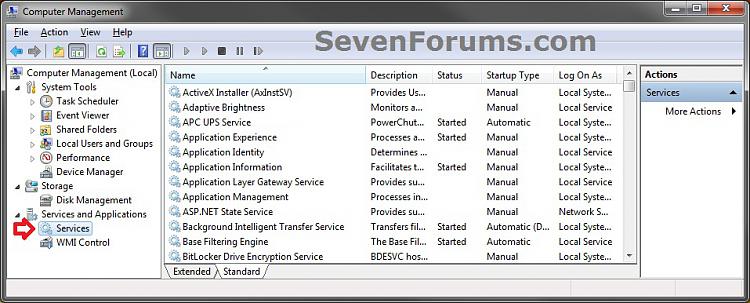
DISABILITARE I SERVIZI IN WINDOWS 7

Se usate la vostra maccchina assieme ad altri, magari in famiglia soprattutto quando i figli ci mettono le mani, ad evitare guai, avete la possibilità di disattivare il gestore dei servizi in modo che quando cercheranno di aprirli avranno la sorpresa di leggere un warning di questo tipo:

*******************************************************
"Sono stati applicati criteri di protezione al seguente componente snap-in menzionato in questo documento. Per ulteriori informazioni rivolgersi all'amministratore del sistema.
Servizi"
********************************************************

e non potranno aprire i Servizi stessi.

Si può ottenere questo risultato manipolando il registro io ho trovato sulla rete il sito SEVEN FORUM che vi semplificherà l'operazione ed il suo eventuale ritorno al default con due semplici script che troverete al link qui sotto:


SevenForum