giancarlo in tempi migliori

giancarlo in tempi migliori

mercoledì 4 febbraio 2015

CRIPTARE UNA CHIAVETTA USB CON BITLOCKER IN WINDOWS ULTIMATE

Questa operazione è possibile effettuarla soltanto  su PC con sistemi operativi con Windows 7. Su altre macchine con installati sistemi operativi precedenti conme Windows XP e  Windows Vista sarà possibile soltanto leggere i dati senza poterci scrivere.

La prima cosa da fare è quella di collegare la chiavetta alla porta USB del computer meglio una di quelle posteriori, e questa verrà riconosciuta in automatico, possiamo controlllarlo in Computer il vecchio Risorse del computer di XP.

Dobbiamo ora attivare BitLocker, quindi tasto sulla chiavetta e click sul comando Attiva Bitlocker.
In un attimo avremo la visione di una nuova finestra e mettiamo il check sul quadratino relativo alla voce "Usa password per sbloccare l'unità".

 Dopo aver scelto con molta cura la password desiderata con tutti i crismi conosciuti per la sicurezza, click su Avanti.

Salviamo la chiave di ripristino in un file che mettiamo in un posto sicuro per salvarlo nell'eventualità servisse, per dimenticanza o altra necessità, possibilmente in una cartella.

Click su "Avanti" e quindi su "Avvia crittografia" per crittografare la nostra chiavetta.

Avremo quindi la fase vera e propria della criptazione che si completerà.

Se facciamo clik su l file ci verrà richiesta la  password per sbloccare la visibilità del file. Inseriamo la password e clik su "Sblocca".

Nel malaugurato caso di smarrimento o altro inconveniente della password di decriptazione possiamo utilizzare la chiave di ripristino che abbiamo salvato nel file di testo.

 Nella finestra di richiesta della password basterà fare clik su "Password dimenticata" e poi su "Digita la chiave di ripristino".

Ora possiamo aprire il file della chiave  salvata in precedenza e copiamo la chiave di ripristino Bitlocker, incollandola nella finestra "Crittografia unità BitLocker" e poi clik su "Avanti"etc etc.

venerdì 30 gennaio 2015

DISINSTALLARE iNTERNET EXPLORER 9 IN WINDOWS VISTA E WINDOWS 7

Pannello di controllo quindi fai click su Visualizza aggiornamenti installati nel riquadro a sinistra.

 Disinstalla un aggiornamento scorri fino a Internet Explorer 9

 Fai click con il pulsante destro del mouse su Windows Internet Explorer 9, scegli Disinstalla, quindi, quando richiesto, fai clic su sì.

  Riavvia ora per terminare il processo di disinstallazione di Internet Explorer 9 Internet   Explorer.

Al riavvio Internet Explorer 9 sarà disinstallato e resterà la versione precedente ossia Internet Explorer 8.

domenica 25 gennaio 2015

DISINSTALLARE INTERNET EXPLORER 9

Per disinstallare Internet Explorer 9 eseguire le seguenti operazioni.
1. Chiudere tutti i programmi.
2. Fare clic su Start, quindi su Pannello di controllo.
3. Fare clic su Disinstalla un programma sotto la categoria Programmi
4. Nel riquadro Attività, fare clic su Visualizza Aggiornamenti Installati.
5. Nella lista degli aggiornamenti installati, fare doppio clic su Windows Internet Explorer 9.
6. Nella finestra di dialogo Disinstalla un aggiornamento, scegliere Sì.
    Nota Se viene chiesto di immettere la password di amministratore o di confermare, digitare la password o fare clic su Continua.
7. Seguire le istruzioni per disinstallare Internet Explorer 9.
8. Quando il programma di disinstallazione termina, riavviare il computer.
9. Dopo aver riavviato il computer, aprire Internet Explorer.
10. Fare clic su Informazioni su Internet Explorer dal menu Guida. Se Internet Explorer 7 o 8 compare in Informazioni su Internet Explorer, allora avete completato con successo la disinstallazione.

DISINSTALLARE IE 9

mercoledì 21 gennaio 2015

CREARE USB AVVIABILI AL BOOT DEL SISTEMA DA FILE ISO

Molti sono i software per la la creazione di DVD o USB avviabili dal boot del sistema, ovvero quando accendete il computer, siano freeware o a pagamento.
Uno dei suddetti è WinUSB Maker, completamente gratuito, in lingua inglese e compatibile con le ultime versioni del sistema operativo di casa Microsoft, quali Windows Server 2008/2011, Windows 7 e Windows 8.

Uno degli aspetti positivi del software,è quello di essere portable e quindi senza l’installazione, sarà possibile utilizzarlo in molti computer, da una qualsiasi chiavetta USB.

Naturalmente sarà necessario collegare al computer il dispositivo che si vorrà rendere avviabile dal sistema.
In seguito a questo, dalla schermata principale, selezionatelo nel menù (a fianco della lettera assegnatagli dal sistema); ora, è necessario scegliere da quale elemento prelevare i file, in particolare, è possibile selezionare Setup Folder o ISO Image.

Spuntate la relativa voce e, esattamente al di sotto della stessa, dirigetevi presso la directory in cui è contenuto quanto volete caricare.

Fatte tutte le operazioni non resta che cliccare Make it Bootable, ed attendere il completamento della procedura di creazione, dopo la quale sarà possibile avviare il dispositivo appena creato dal boot di sistema.

Per eliminarne tutto il contenuto vi basterà collegarlo al computer e formattarlo come una qualsiasi dispositivo connesso al vostro sistema.

Questo programma è totalmente gratuito, in lingua inglese, e compatibile con le ultime versioni del sistema operativo Microsoft, quali Windows Server 2008/2011, Windows 7 e Windows 8.

Caratteristiche:
    Virus FREE
    Totally coded with maximum security, to avoid any error
    You can work with Setup DVD / Setup Folder / Setup ISO Image
    Always format in NTFS System, make the device boot sector, equals to HDD
    Support devices up to 1TB
    Support External HDDs
    Fastest file copy, maximum process priority level
    Capture only removable devices
    Identify compatible setup folders
    Force dismount for all devices, forcing the format if the device is in use
    Refresh all devices in one click
    Check the Folder and Device size, for better compatibility
    Dynamic Progress Bar and specific File / Folder / Status shown for works
    Portable and Small


SOFTWARE

lunedì 12 gennaio 2015

COPIARE L'URL DELLE PAGINE WEB IN FIREFOX E CHROME

Tutti coloro che navigano online spesso  hanno a che fare con vari ed interessanti siti web che lo possono interessare, di certo hanno la necessità di archiviare facilmente tutte le molteplici news in modo tale da poterle visionare in un secondo tempo con comodo .

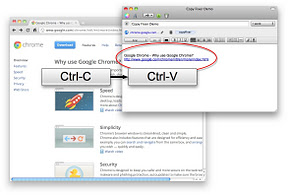
Per poter ottemperare a questo scopo, ecco un add-on " Copy Fixer", dedicato al browser web di casa Mozilla ed a quello targato Google ossia Chrome.

Questa estensione, per Firefox che potrete scaricare con i due link a fondo pagina, una volta installata andrà ad ottimizzare l’impiego del copia e incolla in relazione all’indirizzo di una certa pagina web, per rendere più rapida ed immediata l’archiviazione delle informazioni nei propri appunti.

Copy Fixer andrà dunque ad agire permettendo di copiare rapidamente l’url ed il titolo di una specifica pagina web semplicemente sfruttando le usuali hotkey Ctrl+C e Ctrl+V.

Copy Fixer, che ha un utilizzo semplice ma dal funzionamento efficiente, potrà inoltre entrare in azione in modo immediato poiché per il suo impiego non non viene richiesta alcun tipo di configurazione.


COPY FIXER CHROME

COPY FIXER FIREFOX