giancarlo in tempi migliori

giancarlo in tempi migliori

martedì 17 agosto 2010

DNS PUBBLICI COSA SONO/A COSA SERVONO

Spesso sentiamo parlare di DNS pubblici da usare in sostituzione di quelli forniti dai provider all'atto della sottoscrizione del nostro contratto di navigazione.

Ne sentiamo parlare come sostituti quando la navigazione in internet dei DNS del provider si dimostrano non adatti alle nostre necessità e li giudichiamo carenti.

I DNS sono dei server che fanno corrispondere agli indirizzi web, degli indirizzi numerici ossia quella serie in numero 4 ciscuno, separati da un punto, per ogni indirizzo e che permettono di essere riconosciuti.

Questo permette, a chi naviga in internet, di utilizzare indirizzi alfanumerici molto più semplici da memorizzare che non siano gli indirizzi IP.

Naturalmente, come potrete comprendere, il fare riferimento a questi DNS è frequentissimo durante la navigazione e quindi si rende necessario che il server, quale che sia, si dimostri affidabile e funzionante.

Ora come accennavo, in alcune situazioni nelle quali si ha una difficoltà nell'utilizzare i DNS dei providers che ci forniscono la connessione, possiamo provare ad utilizzare questi DNS pubblici e molti utenti li hanno adottati perchè, a loro parere, sono migliori di quelli convenzionali, essi vengono anche usati in occasione di fermi o blocchi di quelli tradizionali.

Due sono i DNS pubblici forniti uno da Google e l'altro da Opendns.

GOOGLE
8.8.8.8
8.8.4.4

OPEN DNS
208.67.222.222
208.67.220.220

DNS GOOGLE


OPENDNS

lunedì 16 agosto 2010

WINDOWS LIVE MESSENGER NON PERMETTE DI ACCEDERE

A volte Windows Live Messenger 2010 non ci permette di accedere e tentando vviare al  servizio di messaggistica istantanea targato Microsoft, si evidenzia un messaggio di errore del tipo

”Signing into Windows Live Messenger Beta failed because the service is temporarily unavailable. Please try again later. Error Code: 80010100"

Questo è uno degli errori più frequenti riscontrati dagli utilizzatori di Windows Live Messenger.

Si tratta della corruzione della cartella della cache dei contatti che impedisce l’accesso al Messenger stesso.
In questa situazione è sufficiente cancellare la cartella nominata sopra.

   1. Chiudete tutte le finestre del Messenger aperte, guardando soprattutto  nel task manager che i processi msnmsgr.exe e wlcomm.exe non siano attivi.
Se sono ancora presenti basta selezionarli/click destro/termina processo.

   2. In Windows XP, recatevi nella cartella C:\ Documents and Settings\ VOSTRO NOME UTENTE\ Local Settings\ Application Data\ Microsoft.

  3. In Windows 7 o Vista, andate nella cartella C:\ Users\ VOSTRO NOME UTENTE\ AppData\ Local\ Microsoft.

  4. Cancellate la cartella Windows Live Contacts previa copia di backup della cartella stessa.

  5. Riavviate nuovamente Windows Live Messenger 2010.

Dopo questa operazione Windows LIve Messenger dovrebbe funzionare correttamente e quindi permettere il nostro accesso per utilizzarne tutte le funzioni a noi care.

domenica 15 agosto 2010

COME PORRE UNA DOMANDA SUL FORUM

Avendo frequentato per molto tempo i forum italiani, conosco per esperienza che, quasi sempre , la difficoltà più grande è quella del primo approccio ossia la prima domanda con relativo titolo che viene immessa nella sezione di appartenenza.

Spesso la soluzione dipende da come questa domanda viene posta, anche perchè se è malposta si va avanti con un continuo rimpallo di richieste  di chi ti vuole aiutare per capire come stanno le cose e di risposte del richiedente per avere tutte le informazioni che servono.

Ho trovato sulla rete un vademecum che fornisce, sia in maniera e sintetica, sia in maniera dettagliata quanto serve per la migliore riuscita e soddisfazione e di chi formula la richiesta e di chi fornisce l'assistenza.

In sintesi:
-------------------------------------------------------------------------------
Ricorda di indicare sempre, nel post che prepari per richiedere aiuto:
1 - versione completa del sistema operativo (ad es.: Windows 7 Premium Edition, Windows Vista Professional, ecc.)
2 - livello degli aggiornamenti installati (ad es.: Vista SP2, XP SP3, ecc.)
3 - versione di Internet Explorer
4 - software di terze parti installato, come ad esempio antivirus, suite per la sicurezza, programmi antispy/malware, firewall di terze parti, ecc.
5 - Descrivi con precisione e dettagliatamente il tuo problema, senza omettere il testo completo ed esatto di eventuali messaggi d'errore ottenuti.
6 - Riferisci se l'inconveniente si è manifestato a seguito di modifiche al sistema (installazione / rimozione di nuovo software, intervento su file o Registro di sistema e/o analoghe operazioni) e, se possibile, indica i passaggi per riprodurlo.
Importante
Non scrivere tutto in maiuscolo, nè tanto meno in linguaggio SMS, entrambe sono forme di scrittura deprecate nei Microsoft Forum perchè, oltre a vìolarne il Codice di comportamento, costituiscono mancanza di rispetto nei confronti di tutti gli Utenti.
---------------------------------------------------------------------------------------
Il tutto in maniera dettagliata le Fonti sono:
Microsoft Answers ed i loro MVP.

http://social.answers.microsoft.com/Forums/it-IT/answersieit/thread/7a63faaa-066c-481e-ad00-827b175c7ba6

sabato 14 agosto 2010

UPDATE RIPRISTINARLO IN WINDOWS 7

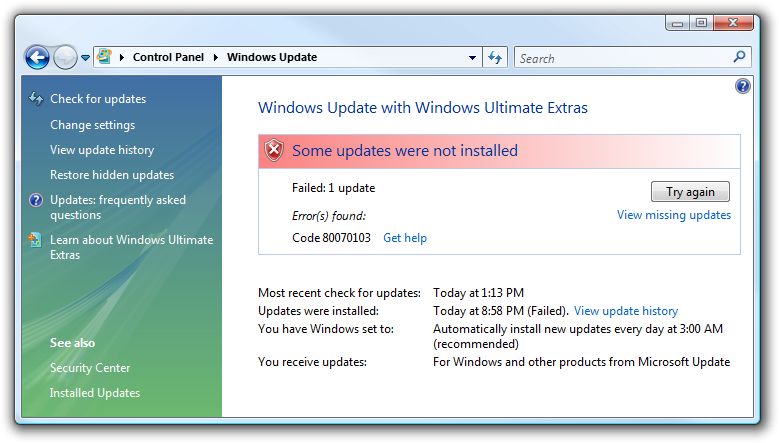
Windows Update spesso non funziona e si rende necessario ripristinarlo.

La metodica è quella di cancellare la cronologia di tutti gli aggiornamenti installati e registrando da zero tutte le librerie che fanno riferimento alla funzione di aggiornamento di Windows, appunto UPDATE.

La procedura di registrazione richiede pochi minuti e psi può fare in due modalità MANUALE ED AUTOMATICA.

REGISTRAZIONE MANUALE DEI FILE RIFERENTESI ALLA FUNZIONE UPDATE

Occorre aprire il prompt e lanciare una serie di comandi dal prompt, il tutto con privilegi di amministratore. Questa che riporto sotto è la lista dei comandi da lanciare uno per uno per registrare uno alla volta tutti i file elencati:
------------------------------------------------------------------------
    * net stop wuauserv
    * rmdir %windir%\softwaredistribution /s /q
    * rmdir %windir%\system32\softwaredistribution /s /q
    * regsvr32 /s wuaueng.dll
    * regsvr32 /s wuaueng1.dll
    * regsvr32 /s atl.dll
    * regsvr32 /s wups.dll
    * regsvr32 /s wups2.dll
    * regsvr32 /s wuweb.dll
    * regsvr32 /s wucltui.dll
    * net start wuauserv
------------------------------------------------------------------------------

Metodo 2 – Automatico

Si può preparare uno script ossia, in questo caso, un file con estensione *.bat, sarà sufficiente copiare i comandi elencati sopra fra le linee tratteggiate  nel Blocco Note e salvare il risultato come un file bat, da lanciare al momento del bisogno.
Con una di queste due semplici metodiche coprirete molte delle defaillance di Update e potrete riutilizzarlo nuovamente per aggiornare il vostro sistema operativo.

venerdì 13 agosto 2010

BITLOCKER SENZA TMP(Trusted Platform Module)

L'uso di Bitlocker permette di crittografare i dati che vogliamo proteggere, nelle due versioni di Windows VIsta  e Windows 7 Ultimate, la Home premium non contiene questo programma.

Per potere usare BitLocker bisogna avere il supporto TMP(Trusted Platform Module).

WIKIPEDIA

In ogni caso e'possibile utilizzarlo anche senza,con una particolare procedura che sfrutta Gpedit, anche questo contenuto nelle versioni Ultimate dei due sistemi operativi.

Digitate GPEDIT.MSC nella barra di ricerca sopra start di 7.

Andate in CONFIGURAZIONE COMPUTER,fate click su MODELLI AMMINISTRATIVI e poi su COMPONENTI DI WINDOWS,CRITTOGRAFIA unita' BITLOCKER.

Nella parte destra,della finestra fate doppio clic su IMPOSTAZIONI DEL PANNELLO DI CONTROLLO/ATTIVAZIONE IMPOSTAZIONI DI AVVIO AVANZATE.

Selezionate L'opzione ATTIVATA e verificate che in automatico venga spuntata CONSENTI BITLOCKER SENZA UN TMP COMPATIBILE/APPLICA.

Ora digitate BITLOCKER nella barra di ricerca di 7, citata sopra, si apre la finestra CRITTOGRAFIA UNITA' BITLOCKER,fate click su attiva BITLOCKER.

A questo punto serve una chiavetta di tipo  USB o un disco esterno USB.

Una volta inserita ad esempio, la chivetta USB verra riconosciuta automaticamente dal sistema operativo.
Meglio fare in modo che vi sia collegata soltanto la chiavetta che interessa ossia un'unità per volta per evitare confusione.

A questo punto dell'operazione: SALVA LA PASSWORD SU UNITA' USB.

Per non correre rischi stampate la chiave e conservatela, per precauzione da parte in altra localizzazione.
Ora verrà richiesto un riavvio del sistema prima  che il disco venga crittografato.

Quindi iniziera a crittografare. Se qualcosa durante l'operazione non funziona  correttamente ,un messaggio di errore segnalerà che l'operazione e' stata bloccata e che tutto è ancora come prima, ossia ancora accessibile.

Rifate tutti passaggi dall'inizio con più attenzione.
E'possibile crittografare unita removibili(USB,HD ESTERNI).
Per chi vuole evitarsi queste operazioni può usare i software freeware che si trovano sulla rete.
Per Windows 7 ricordo che Gpedit non è presente in Home Premium ma soltanto in Ultimate, Professional, Enterprise.