giancarlo in tempi migliori

giancarlo in tempi migliori

giovedì 8 ottobre 2015

TRASFERIRE LA RUBRICA DI UN CLIENT DI POSTA ALLA POSTA DI GMAIL

Per prima cosa occorre esportare i propri contatti dal vecchio client esempio Thunderbird ma anche tutti gli altri compreso Outlook Express.

Facciamo l'esempio di Thunderbird, anche perchè la metodica è simile anche per gli altri.

Apro la finestra della rubrica/strumenti/esporta localizzo il mio file con estensione CSV (Comma Separate Value) in un posto sicuro e prendo nota della localizzazione, dopo avergli assegnato un nome esp Rubrica Thunderbird.

Accedete alla vostra casella Gmail ed in alto a destra accedete alla rubrica ( contatti Personali)/click su importa. Con sfoglia indico il file da importare che ho salvato in precedenza e scelgo nel menu a discesa se aggiungerli al gruppo già presente oppure creare un nuovo gruppo.

Gli indirizzi verranno imnportati immediatamente e li avrete a disposizione.

In quest'ultima finestra vi comparirà se ci sono doppioni e potrete incaricare Gmail di eliminarli.

giovedì 1 ottobre 2015

FUNZIONALITA' NUOVE O VECCHIE MIGLIORATE IN WINDOWS 8

Interfaccia Metro (the Start screen)
Charms Bar
WinRT
File History(nuova metodica di backup)
Nuovo Storage Pool
Integrazione Windows Live
Inserimento di account utente  live
 Refresh/reset
Interfaccia Explorer Ribbon
Montaggio delle ISO
File system ReFS (Resilient File System)
Utilizzo multimonitor
Mancanza del pulsante Start dei vecchi Windows
Mancanza dell'Aero
Boot ibrido per rendere avvio più veloce
Windows to Go
Nuovo Hyper-V
Gestione memoria migliorata
Supporto NFC
Secure Boot
Supporto UEFI
Windows Store
Migliore gestione del risparmio energetico
Multitouch migliorato
Mancanza dei gadget
Antivirus integrato
Windows Smart Screen
Task manager nuovo

giovedì 24 settembre 2015

FIREFOX VELOCIZZARLO DAL PANNELLO DI CONTROLLO

Una premessa va fatta prima di operare questa modifica del pannello di controllo del nostro browser Firefox ed è quella di avere una certa manualità nell'operare per non creare più danni che vantaggi dalla modifica stessa.
Mozilla Firefox è assieme a Chrome il browser più utilizzato e più sicuro, molti utenti non sono ancora soddisfatti soprattutto riguardo la sua velocità che si vorrebbe sempre maggiore per accelerare i tempi  di lavoro. Questo è possibile cambiando o meglio aggiungendo alcune impostazioni per ottenere un livello maggiore di velocità nel caricamento delle pagine web.

Questa operazione non utilizza software aggiuntivi,come dicevo, ma soltanto una certa pratica nel maneggiare il computer. Fate quindi attenzione nelle modifiche da apportare al pannello di controllo, un cambiamento errato potrebbe portare alla diminuizione della sicurezza che è certamente quanto non vogliamo fare.
1. Lanciate il vostro browser Mozilla firefox e nella barra degli indirizzi digitate about:config.

2. Si aprirà  il pannello di controllo, cliccate su uno spazio vuoto con il tasto destro del mouse e selezionate la voce
nuovo;

3. I nuovi parametri da inserire sono i seguenti:
browser.turbo.enabled: true
network.dns.disableIPv6: true
network.http.max-connections: 48
network.http.max-connections-per-server: 24
network.http.max-persistent-connections-per-proxy: 12
network.http.max-persistent-connections-per-server: 6
network.http.pipelining.firstrequest: true
network.http.pipelining: true
network.http.pipelining.maxrequests: 30
network.http.proxy.pipelining: true

4.Chiudete il brpwser e riavviatelo.

Ora possiamo provare se la variazione ha ottenuto l'effetto voluto

giovedì 17 settembre 2015

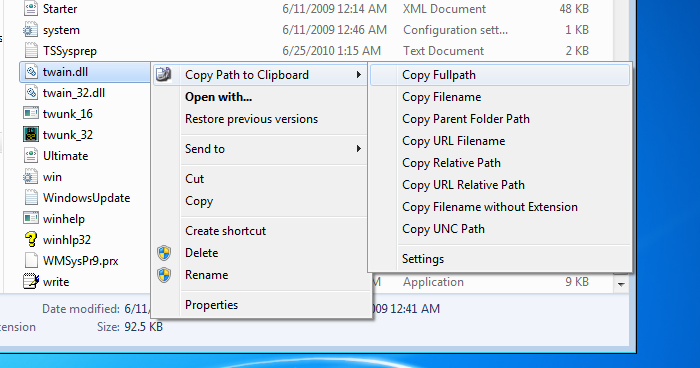
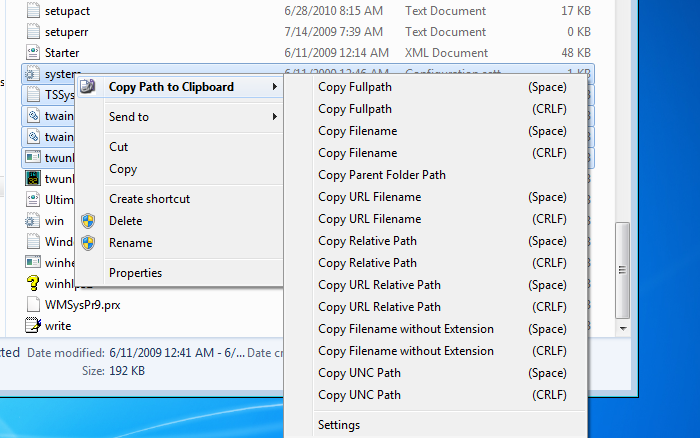
COPIARE IL COLLEGAMENTO DI FILES E CARTELLE DAL MENU CONTESTUALE

Windows nelle varie edizioni, non sempre  mostra il percorso completo di una cartella o di un file per cui sarà necessario fare click sulla barra degli indirizzi di Windows Explorer.

Può risultare più comodo e rapido ricorrere all’utilizzo di un apposito software quale Copy Path to Clipboard, una risorsa questa che devono eseguire eseguire tale operazione diverse volte al giorno.

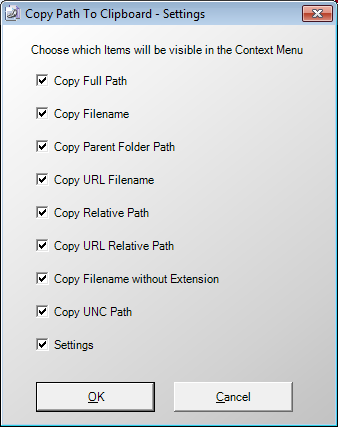
Copy Path to Clipboard, infatti, è un software totalmente freeware e compatibile con tutti i sistemi operativi Windows 32-bit oppure a 64-bit) che, dopo essere stato installato andrà ad aggiungere una serie di voci al menu contestuale per cui non solo sarà possibile copiare rapidamente il percorso di un file o di una cartella nella clipboard.

Sarà sufficiente installare il software e, successivamente, cliccare con il tasto destro del mouse su un file o su una cartella, portare il cursorse sulla voce Copy Path to Clipboard e scegliere una tra le opzioni proposte.

Guardando le immagini che riporto in alto potrete averne un'idea più precisa di come funziona.


download

venerdì 11 settembre 2015

FIREFOX VELOCIZZARLO DAL PANNELLO DI CONTROLLO

Una premessa va fatta prima di operare questa modofica del paannello di controllo del nostro browser Firefox ed è quella di vere una certa manualità nell'operare per non creare più danni che vantaggi dalla modifivca stessa.
Mozilla Firefox è assieme a Chrome il browser più utilizzato e più sicuro, molti utenti non sono ancora soddisfatti soprattutto riguardo la sua velocità che si vorrebbe sempre maggiore per accelerare i tempi  di lavoro. Questo è possibile cammbiando o megio aggiungendo alcune impostazioni per ottenere un livello ancora più di velocità nel caricamento delle pagine web.


Questa operazione non utilizza software aggiuntivi, ma soltanto una certa pratica nel maneggiare il computer. Fate quindi attenzione a
lle modifiche da apportare al pannello di controllo, un cambiamento errato potrebbe portare alla diminuizione della sicurezza che è certamente quanto non vogliamo fare.
1. Lanciate il vostro browser Mozilla firefox e nella barra degli indirizzi digitate about:config.

2. Si aprirà  il pannello di controllo, cliccate su uno spazio vuoto con il tasto destro del mouse e selezionate la voce
nuovo;

3. I nuovi parametri da inserire sono i seguenti:
browser.turbo.enabled: true
network.dns.disableIPv6: true
network.http.max-connections: 48
network.http.max-connections-per-server: 24
network.http.max-persistent-connections-per-proxy: 12
network.http.max-persistent-connections-per-server: 6
network.http.pipelining.firstrequest: true
network.http.pipelining: true
network.http.pipelining.maxrequests: 30
network.http.proxy.pipelining: true

4.Chiudete il brpwser e riavviatelo.

Ora possiamo provare se la variazione ha ottenuto l'effetto