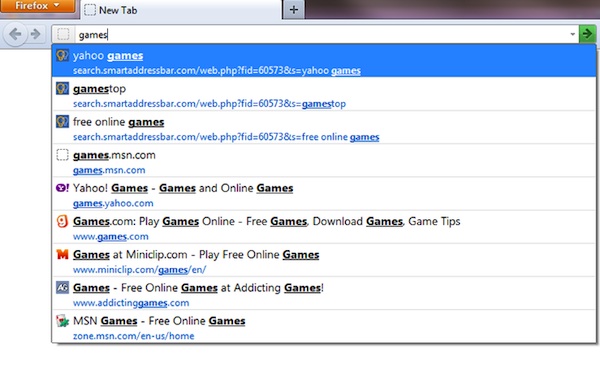
Se qualcuno sente un’esigenza di questo tipo è possibile ricorrere all’utilizzo di Smart Address Bar, un pratico add-on specifico per Mozilla Firefox trasformando, cosi come è di defaulyt in Chrome, in uno strumento di ricerca.
Smart Address Bar, trasforma la barra degli indirizzi di Firefox in uno strumento di ricerca veloce.
Dopo aver provveduto all'installazione sarà infatti sufficiente digitare, direttamente nella barra degli indirizzi, le prime lettere del termine di ricerca ed immediatamente saranno elencati tutti i risultati correlati analogamente, o quasi, a Google Chrome.
L’add-on, oltre ad eseguire quanto appena accennato, suggerirà, tenendo conto dei termini di ricerca, anche eventuali siti web correlati all'argomento richiesto.
smart address bar
venerdì 17 luglio 2015
giovedì 16 luglio 2015
ELIMINARE I METADATI DALLE FOTO CON METANULL
I metadati, forniscono informazioni sui file in modo di poterli classificare e ad individuarne le caratteristiche distintive.
Questi dati possono essere visti accedendo alle Proprietà di ciascun file ma, la loro modifica non risulta un processo semplice ed immediato.
Questo è facilitato da un semplice applicativo quale lo è Metanull.
Questo software, totalmente gratuito e compatibile con tutti i sistemi operativi Windows permette di rimuovere i metadati annessi a foto ed immagini agendo in batch senza andare a modificare quelli che sono i file originali che vogliamo modificare.
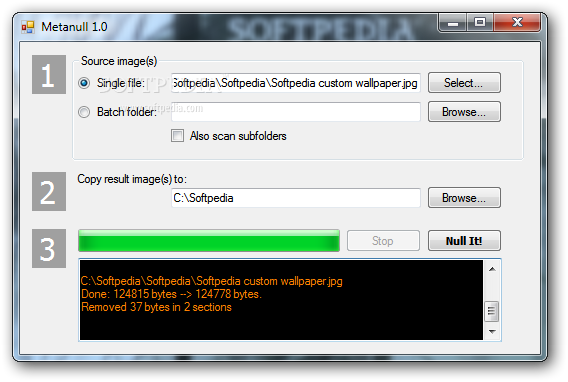
L'uso di Metanull è molto facile poiché una volta installato tutto ciò che dovremo fare sarà quello di specificare il file o la cartella contente le foto e le immagini , specificare poi la directory nella quale dovranno essere archiviate le copie ed inizializzare quindi il processo cliccando sul pulsante Null It.( vedi immagime in alto)
Il processo verrà ultimato rapidamente ed i file restituiti saranno, dopo l'operazione senza metadati.
Va specificato che il software Metanull agirà soltanto sulle immagini con estensione JPEG.
METANULL
Questi dati possono essere visti accedendo alle Proprietà di ciascun file ma, la loro modifica non risulta un processo semplice ed immediato.
Questo è facilitato da un semplice applicativo quale lo è Metanull.
Questo software, totalmente gratuito e compatibile con tutti i sistemi operativi Windows permette di rimuovere i metadati annessi a foto ed immagini agendo in batch senza andare a modificare quelli che sono i file originali che vogliamo modificare.
L'uso di Metanull è molto facile poiché una volta installato tutto ciò che dovremo fare sarà quello di specificare il file o la cartella contente le foto e le immagini , specificare poi la directory nella quale dovranno essere archiviate le copie ed inizializzare quindi il processo cliccando sul pulsante Null It.( vedi immagime in alto)
Il processo verrà ultimato rapidamente ed i file restituiti saranno, dopo l'operazione senza metadati.
Va specificato che il software Metanull agirà soltanto sulle immagini con estensione JPEG.
METANULL
lunedì 22 giugno 2015
DIVIDERE/UNIRE/ESTRARRE RELATIVO AI FILES *.PDF
Il formato più usato nel mondo dell’informatica è sicuramente il pdf. Si tratta sicuramente di un pratico formato, diventa pesante quando vi sono molte pagine incorporate, ma dopotutto permette un'ottima leggibilità anche di documenti molto grandi.
A volte si rende necessario dividerli per facilitarne il trasporto, o per velocizzarne l’apertura.
Questo software servirà proprio a questo, ma avrà altre funzioni che potrebbero essere d’aiuto in diverse ma importanti situazioni. Il suo nome è PDF Merge Split Extract, è un freeware, quindi liberamente scaricabile ed installabile sui nostri pc.
La prima funzione è lo Split (dividere). Questa serve a tagliare il file pdf originale in molte parti. Potremo scegliere la dimensione di tutte le componenti che ne usciranno, oppure scrivere i gruppi di pagine che dovranno rimanere nello stesso file.
La funzione Merge serve ad unire due file pdf, si sente la mancanza della possibilità di unire più di due files.
Altra funzione, come da titolo, ma non meno importante, si chiama Extract.
Serve proprio a prendere singoli pezzi di pdf da file dello stesso formato più grandi. Al contrario della prima funzione, qui potremo salvare solo una parte del file.
DOWNLOAD
A volte si rende necessario dividerli per facilitarne il trasporto, o per velocizzarne l’apertura.
Questo software servirà proprio a questo, ma avrà altre funzioni che potrebbero essere d’aiuto in diverse ma importanti situazioni. Il suo nome è PDF Merge Split Extract, è un freeware, quindi liberamente scaricabile ed installabile sui nostri pc.
La prima funzione è lo Split (dividere). Questa serve a tagliare il file pdf originale in molte parti. Potremo scegliere la dimensione di tutte le componenti che ne usciranno, oppure scrivere i gruppi di pagine che dovranno rimanere nello stesso file.
La funzione Merge serve ad unire due file pdf, si sente la mancanza della possibilità di unire più di due files.
Altra funzione, come da titolo, ma non meno importante, si chiama Extract.
Serve proprio a prendere singoli pezzi di pdf da file dello stesso formato più grandi. Al contrario della prima funzione, qui potremo salvare solo una parte del file.
DOWNLOAD
sabato 13 giugno 2015
"ESTRAI TUTTO" PER ESTRARRE I FILE ZIP QUANDO MANCA LA VOCE DAL MENU CONTESTUALE IN WINDOWS VISTA E WINDOWS 7/8
Spesso andiamo a cercare ed installiamo software che, magari per i nostri usi quotidiani, sono inutili.
Questo è il caso dei compressori/decompressori che soltamto per le funzioni principali sono già di default nei sistemi operativi Windows ad esempio Vista e Windows 7/8.
Infatti possiamo decomprimere i file *.zip facendo click destro sulla cartella zippata "estrai tutto"
Si può fare anche la compressione click destro sulla cartella interessata e invia a cartella compressa.
Spesso però la cartella Estrai Tutto manca dal menu contestuale per cui possiamo ricrearla:
Click destro sul prompt/esegui come amministratore/ nella finestra digitare o copia/incollare:
regsvr32 /u /s zipfldr.dll
e dare invio
sempre nella stessa finestra a seguire digitare o copia incollare:
regsvr32 /i /s zipfldr.dll
e dare invio.
Senza la necessità del riavvio il comando estrai tutto sarà a metà del menu di contesto
Questo è il caso dei compressori/decompressori che soltamto per le funzioni principali sono già di default nei sistemi operativi Windows ad esempio Vista e Windows 7/8.
Infatti possiamo decomprimere i file *.zip facendo click destro sulla cartella zippata "estrai tutto"
Si può fare anche la compressione click destro sulla cartella interessata e invia a cartella compressa.
Spesso però la cartella Estrai Tutto manca dal menu contestuale per cui possiamo ricrearla:
Click destro sul prompt/esegui come amministratore/ nella finestra digitare o copia/incollare:
regsvr32 /u /s zipfldr.dll
e dare invio
sempre nella stessa finestra a seguire digitare o copia incollare:
regsvr32 /i /s zipfldr.dll
e dare invio.
Senza la necessità del riavvio il comando estrai tutto sarà a metà del menu di contesto
domenica 7 giugno 2015
ESECUZIONE VOLONTARIA DEI PLUGINS NEI BROWSER PIU' USATI
Avevamo visto in un mio tip precedente come caricare i plugin quando necessario per rendere la navigazione molto più veloce in Firefox:
Firefox cariacare plugins
ora vediamo come fare la stessa cosa anche nei browser Chrome, Internet Explorer ed Opera.
CHROME
Cliccare sull’icona della chiave inglese in alto a destra e selezionare la voce Impostazioni dal menu che si apre;
Cliccare sulla voce Mostra impostazioni avanzate
Cliccare sul pulsante Impostazioni contenuti;
Scorrere il riquadro che si apre fino alla sezione Plug-in, mettere la spunta su Click to play
e cliccare su OK per salvare le impostazioni.
---------------------------------------------------------------------------
INTERNET EXPLORER
Cliccare sull’icona dell’ingranaggio in alto a destra e selezionare Gestione componenti aggiuntivi dal menu che si apre;
Fare click destro sulla voce relativa a Flash Player o al plugin da attivare con il click to play e selezionare la voce Maggiori informazioni dal menu che si apre;
Cliccare su Rimuovi tutti i siti.
---------------------------------------------------------------------------------
OPERA
Recarsi nel menu Impostazioni > Preferenze;
Cliccare sulla scheda Avanzate;
Selezionare la voce Contenuto dalla sidebar laterale;
Mettere la spunta su Attiva i plug-in solo su richie
Firefox cariacare plugins
ora vediamo come fare la stessa cosa anche nei browser Chrome, Internet Explorer ed Opera.
CHROME
Cliccare sull’icona della chiave inglese in alto a destra e selezionare la voce Impostazioni dal menu che si apre;
Cliccare sulla voce Mostra impostazioni avanzate
Cliccare sul pulsante Impostazioni contenuti;
Scorrere il riquadro che si apre fino alla sezione Plug-in, mettere la spunta su Click to play
e cliccare su OK per salvare le impostazioni.
---------------------------------------------------------------------------
INTERNET EXPLORER
Cliccare sull’icona dell’ingranaggio in alto a destra e selezionare Gestione componenti aggiuntivi dal menu che si apre;
Fare click destro sulla voce relativa a Flash Player o al plugin da attivare con il click to play e selezionare la voce Maggiori informazioni dal menu che si apre;
Cliccare su Rimuovi tutti i siti.
---------------------------------------------------------------------------------
OPERA
Recarsi nel menu Impostazioni > Preferenze;
Cliccare sulla scheda Avanzate;
Selezionare la voce Contenuto dalla sidebar laterale;
Mettere la spunta su Attiva i plug-in solo su richie

Iscriviti a:
Post (Atom)