
giancarlo in tempi migliori

giancarlo in tempi migliori

lunedì 2 marzo 2015

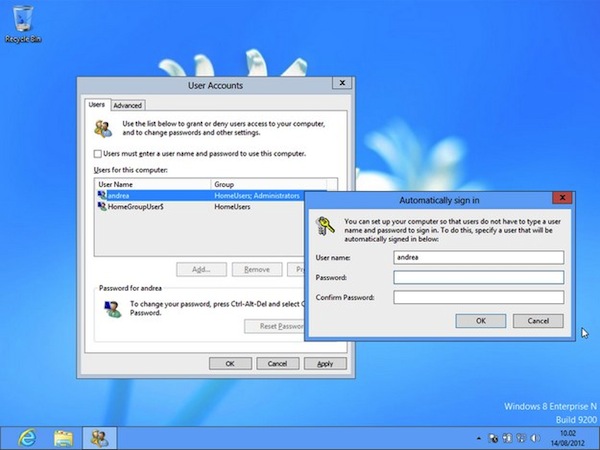
DEFINIRE IL LOGON AUTOMATICO IN WINDOWS 8

Anche se si tratta di un’operazione generalmente sconsigliata, abbiamo ricevuto diverse richieste in merito alla possibilità di impostare il logon automatico su Windows 8 disattivando l’immissione della password all’accensione del PC.

In realtà, la procedura per attivare il logon automatico su Windows 8 è identica a quella di Windows 7 e vista la mancanza del menu Start ha generato un po‘ di confusione in alcuni utenti. Quindi rinfreschiamoci un po’ le idee (che non fa mai male) e vediamo passo-passo come si fa.

 Premere la combinazione di tasti Win+R per far comparire il box Esegui
  Digitare il comando control userpasswords2 e premere Invio
  Togliere il check dalla voce : Per utilizzare questo computer è necessario che l'utente immetta il nome e la password
    Click su Apply;
    Digitare la password del proprio account utente e cliccare su OK per salvare i cambiamenti.

Riavviare il computer e a rientrate in Windows. Se è andato tutto come previsto, dovreste riuscire ad accedere a Windows 8 senza immettere la password.

Volendo potete ripristinare la richiesta della password al logon ritornando in Esegui > control userpasswords2 e rimettendo la spunta sulla voce riportata sopra : Per utilizzare.......etc. etc.

mercoledì 25 febbraio 2015

CRONOLOGIA DI INTERNET EXPLORER VISUALIZZARE IN MANIERA COMPLETA

Navigando online di certo anche  personalmente, risulta utile visualizzare la cronologia relative alle pagine web visionate che, normalmente, risulta facilmente accessibile da quasi tutti i browser.

Utilizzando Internet Explorer e volendo visualizzare delle  informazioni precise e dettagliate di quello visionato online navigando sino a quel momento, allora per una maggiore accuratezza dei contenuti possiamo utilizzare IE History Viewer che rappresenta una migliore alternativa al default del browser.

IE History Viewer è un programmino, portatile e compatibile con i sistemi operativi Windows  che consentirà di eseguire esattamente quanto precedentemente scritto sopra, permettendo dunque di visualizzare informazioni relative alla cronologia di Internet Explorer in modo accurato e nei minimi particolari, il tutto in modo pratico e veloce.

Il software permette di creare un anteprima delle pagine web visualizzate senza l'intervento del browser e salvare l’intera cronologia o parte di essa in un file XML, in più possiamo aprire i link d’interesse direttamente e rapidamente dall’interfaccia utente del programma stesso  applicando dei filtri alla cronologia.

IE History Viewer risulta compatibile con tutte le versioni del browser Microsoft.


DOWNLOAD

venerdì 20 febbraio 2015

ELIMINARE I FILES DOPPI CON UN PICCOLO PROGRAMMA

Una delle cose con la quale abbiamo a che fare, dopo un certo tempo d'uso del nostro sistema operativo sono i files doppi che possiamo produrre senza rendersene conto. Files di tutti i tipi dalle immagini ai file di Word TXT etc.

Questa situazione diventa ancora più frequente soprattutto quando pratichiano molti download e quando facciamo delle condivisioni, avremo quindi i cosiddetti doppioni.

Per poter liberare spazio utile sulla propria postazione ed avere un maggior ordine è possibile individuare ed eliminare questi “doppioni” ricorrendo all’utilizzo di un apposito software quale Duplicate Cleaner.

Si tratta infatti di un programmino freeware e compatibile con i sistemi operativi Windows che, mediante un'interfaccia utente amichevole, andrà a scansionare l’intero PC alla ricerca dei file duplicati che potranno poi essere eliminati.

Ciascun utente, usando Duplicate Cleaner potrà utilizzare delle modalità mediante cui individuare i file doppi presenti nel sistema, per cui, in base a certi parametri, sarà dunque possibile eseguire ricerche per contenuto, nome del file, dimensioni e data di creazione.


DUPLICATE CLEANER

sabato 14 febbraio 2015

DRIVEIMAGE PORTABLE PER FARE IMMAGINI E CLONARE SISTEMI OPERATIVI

Desidero segnalare questo programma per una ragione importante ossia che ora è in versione portable che non è una cosa da poco per un programma di questa tipologia.

Sono molti i programmi che fanno quello che riporto nel titolo ma questo ha una versione freeware che certamente rappresenta un grande vantaggio tenendo presente ad esempio che Acronis True Image costa oltre 45 Euro.

L'uso è semplicissimo, meglio scompattare il file *.zip in una cartella e poi lanciare l'eseguibile dxml.exe, funzionerà soltanto se avviato con i privilegi di amministratore quindi da click destro "esegui come amministratore"

La finestra è amichevole e permette di fare tutte le operazioni possibili che si presentano in primo piano:

BACKUP
RESTORE
DRIVE TO DRIVE
BROWSE

Per quanto riguarda il ripristino possiamo utilizzare BartPE oltre che avviare il programma stesso.

 DRIVE IMAGE PORTABLE


L'immagine può essere fatta anche su un disco esterno, non aggiungo altro perchè il programma è molto semplice anche se in lingua inglese:

Le immagini sono esplicative delle operazioni da eseguire.

lunedì 9 febbraio 2015

DIVENTARE PROPRIETARIO DI UNA CARTELLA CON TAKEOWNERSHIPEX


La proprietà di un file/cartella in Windows 8 richiede una procedura abbastanza complicata, che può risultare ostica per le persone che non hanno grande pratica con la gestione dei diritti d'uso e le autorizzazioni dei files NTFS, onestamente debbo dire che anche per gli smanettoni esistono delle difficoltà insormontabili.

 Ci sono delle necessità che obbbligano spesso prendere la proprietà di un file tra cui quelle di alcunii file di sistema, che possono essere soggette a restrizioni anche per l'amministratore. Ad esempio, la cartella System Volume Information.

TakeOwnershipEx è una applicazione portable per la rapida acquisizione della proprietà di file e cartelle di Windows di Windows 8.

Questa applicazione elimina la necessità di richiedere la conoscenza di una procedura complessa per allocare e gestire file e cartelle a destra e fornisce anche un backup istantaneo per i diritti di default di un file o una cartella, per ripristinare le impostazioni di base.

Una volta lanciato il programma, fare clic su Diventa proprietario e seleziona un file o una cartella per assumerne la proprietà.

Verrà visualizzato un messaggio che la proprietà è stata concessa.

Avere accesso ai file di sistema sensibili possono spesso portare a problemi del sistema stesso, soprattutto se diventano corrotti o sono alterati. Per evitare di danneggiare  files sensibili o semplicemente per ripristinare i diritti di default dei file, avviare TakeOwnershipEx di nuovo e selezionare Ripristina proprietà ossia Restore Ownership.

Scarica TakeOwnershipEx

DOWNLOAD