giancarlo in tempi migliori

giancarlo in tempi migliori

mercoledì 23 ottobre 2013

RIPRISTINARE LA POSIZIONE INIZIALE DELLE ICONE LOCALIZZATE SUL DESKTOP

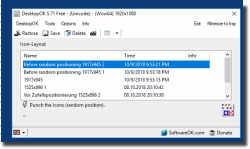
DesktopOK è una soluzione piccola ma efficace per l'utente che deve cambiare la risoluzione dello schermo spesso.

 In sostanza potremo salvare le posizioni delle icone preferite per ogni risoluzione dello schermo, infatti ogni utente può avere la sua propria disposizione preferita che desidera conservare.

Si può automaticamente nascondere e visualizzare le icone del desktop per un facile accesso.
Facilmente ridurre a icona tutte le finestre sullo schermo da lanciare all'avvio dei sistemi operativi: Windows 7 Windows Server 2008, Windows Vista, Windows 2003, Windows XP, Windows 2000, Windows Me, Windows NT, Windows 98.

 DesktopOK non deve essere installato si tratta di uno standalone e può essere eseguito facilmente dal desktop che può essere utilizzato su una piccola chiavetta USB o altra memoria.

La prima volta che si utilizza il programma che vi presenterà una schermata di licenza.
Il programma è gratuito e le informazioni di licenza viene visualizzato solo una volta la prima.

Software multilingue e di una praticità unica.


DESKTOPOK

sabato 19 ottobre 2013

TROVARE LA PASSWORD DEL ROUTER

A volte può succedere di dimenticare la password del router, resettarlo, e scoprire di aver scordato anche quella impostata di default.
In questi casi, la soluzione può essere quella di rivolgersi a siti come RouterPasswords.

RouterPasswords è un servizio online gratuito grazie al quale è possibile trovare la password del router con assoluta facilità. Si tratta, infatti, di un database realizzato grazie alle segnalazioni degli utenti che contiene tutte le password predefinite dei router più diffusi (di tutte le marche).

Basta selezionare la marca del router di cui si sono dimenticati, nel menu a discesa i dati di accesso dal menu a tendina Select Router Make e cliccare sul pulsante Find Password.
Comparirà automaticamente un elenco di tutti i modelli di router supportati da RouterPasswords per la marca ricercata.

Accanto ai nomi dei modelli di router ci sono gli Username e le Password predefinite che si possono usare per entrare nel pannello di configurazione di questi ultimi.
Se il proprio router non è presente nell’elenco si può provare con i dati di un altro modello dello stesso produttore, quasi sempre vanno bene lo stesso.

Per aiutare a completare con i dati  del proprio router e aiutare altre persone che avessero smarrito la password di accesso al dispositivo, si può invece cliccare sulla voce Add Password in alto a destra e compilare il modulo con l’username e la password del router.


ROUTERPASSWORDS

martedì 15 ottobre 2013

TRASFORMARE SCANNER E STAMPANTE IN UNA FOTOCOPIATRICE

Possiamo far funzionare il nostro scanner accoppiato alla stampante anche da fotocopiatrice implicando quindi di eseguire l' operazioni in questione servendosi però di risorse separate.

Il processo di scansione e stampa dei documenti servendosi di una stampante e di uno scanner separati può essere semplificato  ricorrendo all’utilizzo di un programma quale iCopy.

Si tratta di un software completamente gratuito, totalmente compatibile con i sistemi operativi Windows (XP, Vista e 7) e disponibile anche in  italiano che è in grado di interfacciarsi simultaneamente con la stampante e con lo scanner in uso permettendone quindi di servirsene così come se si trattasse di una fotocopiatrice vera e propria.

Il software, caratterizzato da un'interfaccia semplice, una volta in uso rileverà e mostrerà stampante e scanner collegati al PC (è però necessario assicurasi che vengano collegati al PC prima che l’applicativo sia avviato).

A questo punto, dalla finestra del software, sarà quindi possibile selezionare lo scanner, le opzioni di stampa, le impostazioni dell’immagine, il numero delle copie, le opzioni relative al colore e quelle facenti riferimento alle dimensioni del foglio.

Successivamente sarà sufficiente cliccare sull’apposito pulsante gigante posto sulla sinistra per inizializzare il processo.

Tenete presente che iCopy potrà essere utilizzato oltre che previa installazione, anche in versione portatile, entrambi scaricabili direttamente dal link al download.


Home e download

sabato 12 ottobre 2013

COLLEGAMENTI DA TASTIERA IN WINDOWS 8

Win+F- Ricerca

Win - Commutazione tra Start Screen e al APP corrente.

Win + B – Visualizza il desktop tradizionale di Windows e seleziona l’area delle notifiche.

Win + C – Mostra la Charms Bar, da cui è possibile cercare, condividere, avviare il Menu Start e modificare le impostazioni.

Win + D – Mostra il desktop classico di Windows.

Win + E – Lancia Windows Explorer.

Win + F – Avvia la ricerca dei file dall’interfaccia Metro.

Win + H – Apre il pannello per la condivisione Metro.

Win + I – Apre il pannello di controllo.

Win + J – Modifica il focus tra le applicazioni Metro aperte.

Win + K – Apre il pannello dei dispositivi (ad esempio per connettere un proiettore o altri dispositivi).

Win + L – Blocca il PC e ritorna alla schermata di blocco.

Win + M – Riduce ad icona tutte le finestre presenti sul desktop.

Win + O – Blocca l’orientamento del dispositivo.

Win + P – Sceglie tra i vari schermi.

Win + Q – Mostra la schermata di ricerca Metro delle applicazioni.

Win + R – Mostra il box Esegui dalla visualizzazione desktop.

Win + U – Mostra il Centro di accessibilità dalla visualizzazione desktop.

Win + V – Cicla tra i vari toasts.

Win + W – Mostra la schermata di configurazione Metro.

Win + X – Lancia il Menu Start.

Win + Y – Dai una sbirciata temporanea al desktop.

Win + Z – Apre la barra delle applicazioni per l’applicazione Metro corrente.

Win + Pag. Su/Giù – Muove i tasselli verso sinistra/destra.

Win + Tab – Apre il menu delle applicazioni Metro, permettendo di portarne una in foreground.

Win + , (virgola) – Dà un'occhiata al desktop

Win + . (punto) – Sposta l’applicazione Metro corrente verso il lato destro.

Win + Shift + . (punto) – Sposta l’applicazione Metro corrente verso il lato sinistro.

Win + Spazio – Modifica la lingua di input ed il layout di tastiera.

Win + Shift + V – Cicla tra i vari toasts in ordine inverso.

Win + Invio – Lancia Narrator.

Win + Tasti di direzione – Entra nel desktop classico di Windows e attiva Aero Snap

mercoledì 9 ottobre 2013

CONTROLLARE LE APPLICAZIONI CHE SI AVVIANO IN AUTOMATICO

StartupEye  è una piccola utility che funziona in modo trasparente ed avvisa l'utente quando si registra un programma da eseguire all'avvio del sistema. Impedisce fastidiosi programmi che vogliono registrare se stessi in modo non trasparente.

Quando si sceglie di non consentire a un programma per registrare se stesso, l'ingresso del programma si cancella.

StartupEye funziona su tutte le versioni moderne di Windows con XP, Vista, 7, Server2003-2008.

STARTUPEYE