

Le connessioni USB (Universal Serial Bus) generalmente sono utilizzate per collegare al computer altri dispositivi, quali mouse, tastiere, scanner, stampanti, webcam, fotocamere digitali, telefoni cellulari e unità disco rigido esterne. Una connessione USB è riconoscibile dal simbolo che di norma è presente sul connettore.
CONNETTORE USB
Molti dispositivi devono essere collegati a un cavo USB prima di poter essere collegati a una porta USB del computer. Altri dispositivi USB, quali vecchi mouse e tastiere, hanno un cavo USB sempre collegato. Altri ancora, quali unità memoria flash USB, dispongono di un connettore USB integrato che consente loro di essere collegati direttamente in una porta USB del computer, senza che sia necessario alcun cavo.
I dispositivi USB sono tra i dispositivi più facili da connettere al computer. La prima volta che si connette un dispositivo a una porta USB, Windows lo identifica automaticamente e installa un driver specifico per quel dispositivo. I driver consentono al computer di comunicare con i dispositivi hardware. Senza un driver, un dispositivo USB collegato al computer utilizzato, ad esempio, un mouse o una webcam non funzioneranno correttamente.
Consultare le istruzioni fornite insieme al dispositivo, per verificare se è necessario installare un driver prima di connettere il dispositivo. Per alcuni dispositivi è necessario installare i driver manualmente, anche se Windows lo fa automaticamente quando si collega un nuovo dispositivo. In tali casi il produttore del dispositivo include un disco software e istruzioni relative all'installazione del driver prima del collegamento del dispositivo.
Se il dispositivo USB è stato fornito insieme a software del produttore, verificare se è compatibile con questa versione di Windows. Se non è compatibile o non viene specificata la versione di Windows per cui è stato progettato, provare a collegare innanzitutto il dispositivo, per verificare se Windows è in grado di trovare un driver compatibile.
Per installare un dispositivo USB, è sufficiente collegarlo al computer. Alcuni dispositivi USB hanno interruttori che è necessario accendere prima di collegarli. Se il dispositivo utilizza un cavo di alimentazione, collegare il dispositivo a una fonte di alimentazione e quindi accenderlo prima di connetterlo.
Determinare quindi la porta USB alla quale collegare il dispositivo. Se il computer è dotato di porte USB nella parte frontale e si prevede di collegare e scollegare frequentemente il dispositivo, è consigliabile di utilizzare una di tali porte. Al successivo collegamento del dispositivo sarà possibile utilizzare qualsiasi porta.
CONNETTORE DA INSERIRE SUL PC
Collegare il dispositivo alla porta USB. Se Windows è in grado di individuare e installare automaticamente il driver del dispositivo, l'utente verrà avvisato che il dispositivo è pronto per l'utilizzo. In caso contrario, verrà richiesto l'inserimento di un disco contenente il driver.
INSTALLAZIONE DRIVERS DISPOSITIVO
Immagine di un messaggio di notifica che segnala l'installazione di un dispositivo Windows invierà un messaggio quando avrà completato l'installazione di un dispositivo.
Al termine dell'installazione, consultare le informazioni fornite insieme al dispositivo per verificare se è necessario installare software aggiuntivo.
È a volte possibile che un dispositivo USB non venga riconosciuto da Windows e che non venga fornito insieme a un disco contenente un driver. In tale caso è possibile provare a cercare online un driver per il dispositivo. Visitare innanzitutto il sito Web del produttore del dispositivo. È spesso possibile scaricare driver dalla sezione relativa al Supporto tecnico di tali siti.
DISCONNETTERE UN DISPOSITIVO USB
È possibile rimuovere e scollegare la maggior parte dei dispositivi USB. Quando si scollegano dispositivi di archiviazione, ad esempio unità memoria flash USB, è consigliabile assicurarsi che il computer abbia terminato il salvataggio di dati sul dispositivo prima di rimuoverlo. Se il dispositivo è dotato di una spia di attività, prima di scollegarlo attendere qualche secondo dopo che la spia ha smesso di lampeggiare.
Se l'icona Rimozione sicura dell'hardware Immagine dell'icona Rimozione sicura dell'hardware è presente nell'area di notifica nella parte destra della barra delle applicazioni, è possibile utilizzare tale icona come un'indicazione del fatto che i dispositivi hanno completato tutte le operazioni in corso e sono pronti per la rimozione. Facendo clic sull'icona verrà visualizzato un elenco di dispositivi. Fare clic sul dispositivo che si desidera rimuovere. Windows visualizzerà un messaggio che indica che è possibile rimuovere il dispositivo senza danneggiarlo.
È possibile rimuovere i dispositivi in modo sicuro anche dalla cartella Computer. Fare clic sul pulsante StartPulsante Start, selezionare Computer, fare clic con il pulsante destro del mouse sul dispositivo che si desidera rimuovere e quindi selezionare Espelli.
giovedì 8 gennaio 2015


venerdì 2 gennaio 2015
CLASSIC START 8 INTRODUCE LO START CLASSICO IN WINDOWS 8

L’assenza del menu Start è stata accolta molto male da un grande numero di utenti, che continuano a ritenere il buon vecchio menu Start decisamente ben più pratico rispetto a questa nuova versione iniziale, io compreso.
Con nessuna modifica del sistema operativo è possibile far fronte in alcun modo alla cosa ma è necessario ricorrere a programmi esterni, uno di questi è Classic Start 8.
Classic Start 8, infatti, è un software specifico per Windows 8 (sia a 32-bit sia a 64-bit) che permette di ripristinare il menu Start e il relativo pulsante d’avvio, cosa molto gradita per tutti coloro che non gradivano trovare la Modern UI all'avvio.
Dopo aver scaricato, installato ed avviato Classic Start 8 sarà immediatamente visualizzato il pulsante per accedere al menu di avvio.
Cliccandoci sopra verrà visualizzato il menu Start, cosi come potete vedere nell'immagine, da cui sarà poi possibile cercare qualsiasi file o programma.
Classic Start 8, diversamente dai vari altri software analoghi, si integra con il nuovo Windows 8 ed è completamente freeware.
CLASSIC START 8


martedì 30 dicembre 2014
LA CHIAVETTA USB NON SI DISATTIVA

In questo caso attendete almeno un minuto prima di riprovare.
Se l'errore si ripete può essere provocato dal gestore di anteprima che si è bloccato e deve essere chiuso in modo forzato: chiudete tutte le finestre di Windows e dalla barra applicazioni/tasto destro/task manager ( gestione attività in Seven)/scheda processi/click su Explorer/termima applicazione.
Ora su nuova Applicazione/nuova operazione e digitate Explorer.exe/invio , tutte le icone torneranno sul desktop.
Ora potremo disattivare la chiavetta bloccata in precedenza.
Per fare questa operazione servono i privilegi di amministratore del sistema.
giovedì 25 dicembre 2014
CERCARE I DRIVERS AGGIORNATI PER LE NOSTRE PERIFERICHE
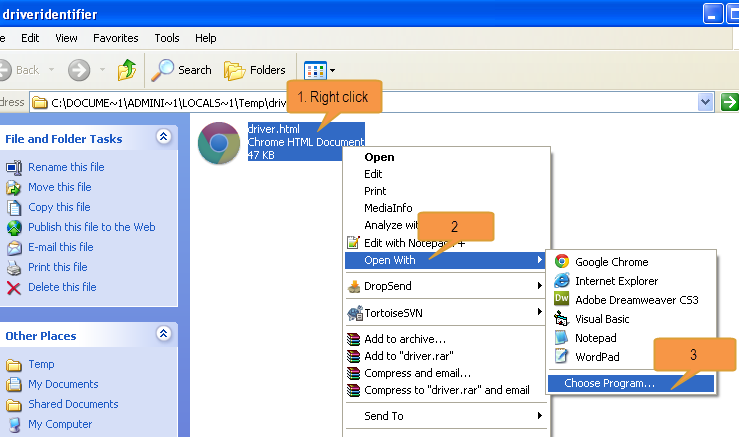
Certamente questa è un'operazione che, se fatta manualmente, si dimostra particolarmente scomoda e fastidiosa.
Per ovviare a questo noioso inconveniente, possiamo ricorrere all’utilizzo di un pratico ed utile programmino esattamente idoneo a soddisfare questo nostro scopo in modo di poter aggiornare i drivers in modo semplice e veloce.
Il software citato è DriverIdentifier, un aplicativo freeware e compatibile con i sistemi operativi Windows che scansionerà l’intero sistema operativo, individuando le varie periferiche in uso e, successivamente, dandoci i ragguagli circa tutti gli ultimi drivers aggiornati pee tutte le nostre periferiche.
DriverIdentifier, una volta avviato, presenta nella finestra quello che dovremo fare ossia cliccare su Scan Drivers, attendere che passi in rassegna l’hardware del PC e visualizzare i risultati ottenuti ricavati ricercando all’interno del database.
Per ogni driver individuato rileveremo il nome del produttore, il numero di versione e la data dell'ultimo rilascio, con un link mediante cui procedere per eseguire il download.
DRIVERIDENTIFIER
sabato 20 dicembre 2014
CHIUDERE TUTTE LE FINESTRE CON UN CLICK
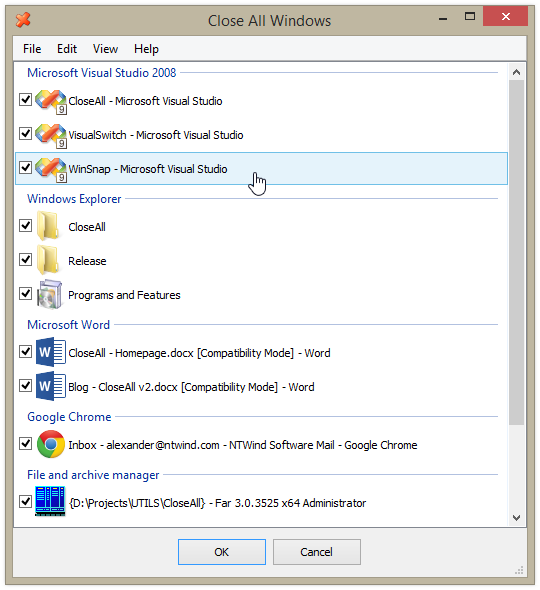
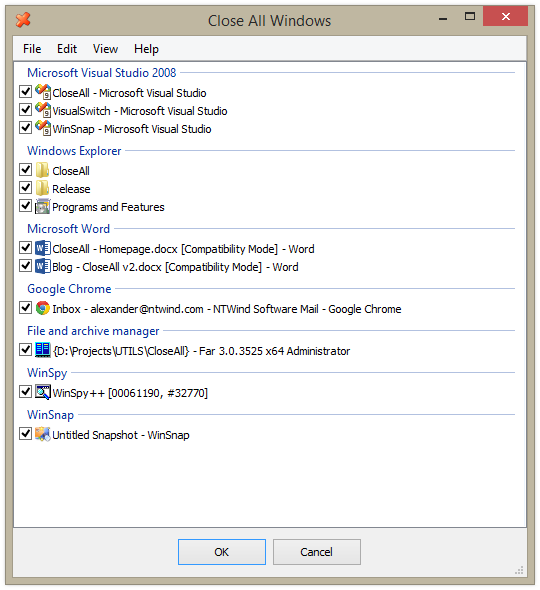
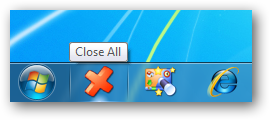
Questa applicazione chiamata Close All , ci permetterà di chiudere tutte le applicazioni che sono in esecuzione tutte in una volta .
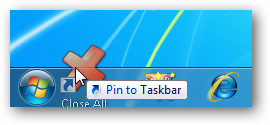
Questo programma, portatile in quanto non necessita installazione, una volta scaricato, basta metterlo in un qualsiasi punto del pc e creare un collegamento dove si voglia: sul desktop, sulla traybar, nel menù di avvio.
Scaricate il file ZIP dal link, in basso e decomprimetelo in una cartella sul vostro computer ad esempio sul desktop.
Close All, occupa risorse minime, in pratica permette di chiudere tutte le finestre in un click in maniera diretta. Ad esempio se abbiamo la finestra di un programma aperta, cliccando su Close All, si chiuderà il programma... se un programma è avviato ma sta agendo in background, Close All non avrà alcun effetto.
Il programma è perfettamente compatibile con tutte le versioni di Windows uscite dopo Windows Xp , una delle sue utilità è quella di prevenire i rallentamenti causati dai troppi programmi aperti.
CLOSE ALL
Iscriviti a:
Post (Atom)