giancarlo in tempi migliori

giancarlo in tempi migliori

mercoledì 30 ottobre 2013

RECUPERARE I FILES CANCELLATI DOPO AVER VISTO L'ANTEPRIMA

Quando uno o più file vengono eliminati da Windows la loro rimozione non avviene realmente poiché questi restano comunque sul disco rigido in uso in modo tale da poter essere recuperati.

Diversi software, appartenenti a molte categorie sono utilizzati per risolvere il problema,   potreste provare a dare uno sguardo a FreeRecover.

Si tratta di un programmino totalmente gratuito, di natura open source e compatibile con tutti i sistemi operativi Windows che consente di recuperare i file cancellati selezionando le unità disponibili su cui agire.

 Dopo la ricerca viene informato l’utente sul numero degli elementi recuperabili e lo stato nel quale si trovano, permettendo, appunto, di visualizzarne un’anteprima.

A questo proposito si può utilizzare la barra posta nella parte alta della finestra del software ( vedi immagine) mediante la quale i vari elementi potranno essere cercati per parole, per estensioni o anche attraverso frasi specifiche.

Per recuperare i file d’interesse sarà poi sufficiente selezionarli  e cliccare sul pulsante Recover Files.

Sarà necessario disporre di Microsoft .NET Framework installato sulla postazione multimediale che stiamo usando.


FREERECOVER

domenica 27 ottobre 2013

SPOSTARE PROGRAMMI SENZA REINSTALLARLI

SymMover ti aiuta a spostare la cartella di un programma da un disco all'altro, e mantenere la sua localizzazione in Windows Explorer facendo credere a Windows che  la cartella si trovi nello stesso posto di prima, anche se non lo è più.

SymMover ottiene questo risultato creando un collegamento simbolico tra la sorgente e destinazione. Ciò significa che software e giochi continueranno a funzionare dopo che li sposta su un altro disco.

SymMover è progettato,appunto, per spostare software e giochi. È possibile aggiungere facilmente il software installato o altro nella finestra principale SymMover, e spostarli avanti e indietro tra i dischi.

Ad esempio un software o un gioco che necessita di una velocità maggiore può essere spostato su un disco SSD.

Un'altra opportunità è che il disco può esaurire lo spazio, e SymMover ti salva dal fastidio di disinstallare il software e reinstallarlo su un altro disco.

Caratteristiche:
Add a folder from a searchable list of installed programs, or manually browse the disk.
See the name, icon, location and status, and changes the destination for the added folders.
Select folders to see a real-time display of free disk space on you disks. Gain and loss of disk space is displayed in green or red color.
Move the selected folders with one click. SymMover will move the folder, and create a symbolic link.
Move the selected folders back to their original location with one click. SymMover will remove the symbolic link, and move the folder back.
SymMover will not let you do the move, if it is insufficient free disk space on one or more of the destination disks.


SymMover

mercoledì 23 ottobre 2013

RIPRISTINARE LA POSIZIONE INIZIALE DELLE ICONE LOCALIZZATE SUL DESKTOP

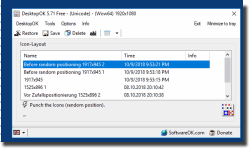
DesktopOK è una soluzione piccola ma efficace per l'utente che deve cambiare la risoluzione dello schermo spesso.

 In sostanza potremo salvare le posizioni delle icone preferite per ogni risoluzione dello schermo, infatti ogni utente può avere la sua propria disposizione preferita che desidera conservare.

Si può automaticamente nascondere e visualizzare le icone del desktop per un facile accesso.
Facilmente ridurre a icona tutte le finestre sullo schermo da lanciare all'avvio dei sistemi operativi: Windows 7 Windows Server 2008, Windows Vista, Windows 2003, Windows XP, Windows 2000, Windows Me, Windows NT, Windows 98.

 DesktopOK non deve essere installato si tratta di uno standalone e può essere eseguito facilmente dal desktop che può essere utilizzato su una piccola chiavetta USB o altra memoria.

La prima volta che si utilizza il programma che vi presenterà una schermata di licenza.
Il programma è gratuito e le informazioni di licenza viene visualizzato solo una volta la prima.

Software multilingue e di una praticità unica.


DESKTOPOK

sabato 19 ottobre 2013

TROVARE LA PASSWORD DEL ROUTER

A volte può succedere di dimenticare la password del router, resettarlo, e scoprire di aver scordato anche quella impostata di default.
In questi casi, la soluzione può essere quella di rivolgersi a siti come RouterPasswords.

RouterPasswords è un servizio online gratuito grazie al quale è possibile trovare la password del router con assoluta facilità. Si tratta, infatti, di un database realizzato grazie alle segnalazioni degli utenti che contiene tutte le password predefinite dei router più diffusi (di tutte le marche).

Basta selezionare la marca del router di cui si sono dimenticati, nel menu a discesa i dati di accesso dal menu a tendina Select Router Make e cliccare sul pulsante Find Password.
Comparirà automaticamente un elenco di tutti i modelli di router supportati da RouterPasswords per la marca ricercata.

Accanto ai nomi dei modelli di router ci sono gli Username e le Password predefinite che si possono usare per entrare nel pannello di configurazione di questi ultimi.
Se il proprio router non è presente nell’elenco si può provare con i dati di un altro modello dello stesso produttore, quasi sempre vanno bene lo stesso.

Per aiutare a completare con i dati  del proprio router e aiutare altre persone che avessero smarrito la password di accesso al dispositivo, si può invece cliccare sulla voce Add Password in alto a destra e compilare il modulo con l’username e la password del router.


ROUTERPASSWORDS

martedì 15 ottobre 2013

TRASFORMARE SCANNER E STAMPANTE IN UNA FOTOCOPIATRICE

Possiamo far funzionare il nostro scanner accoppiato alla stampante anche da fotocopiatrice implicando quindi di eseguire l' operazioni in questione servendosi però di risorse separate.

Il processo di scansione e stampa dei documenti servendosi di una stampante e di uno scanner separati può essere semplificato  ricorrendo all’utilizzo di un programma quale iCopy.

Si tratta di un software completamente gratuito, totalmente compatibile con i sistemi operativi Windows (XP, Vista e 7) e disponibile anche in  italiano che è in grado di interfacciarsi simultaneamente con la stampante e con lo scanner in uso permettendone quindi di servirsene così come se si trattasse di una fotocopiatrice vera e propria.

Il software, caratterizzato da un'interfaccia semplice, una volta in uso rileverà e mostrerà stampante e scanner collegati al PC (è però necessario assicurasi che vengano collegati al PC prima che l’applicativo sia avviato).

A questo punto, dalla finestra del software, sarà quindi possibile selezionare lo scanner, le opzioni di stampa, le impostazioni dell’immagine, il numero delle copie, le opzioni relative al colore e quelle facenti riferimento alle dimensioni del foglio.

Successivamente sarà sufficiente cliccare sull’apposito pulsante gigante posto sulla sinistra per inizializzare il processo.

Tenete presente che iCopy potrà essere utilizzato oltre che previa installazione, anche in versione portatile, entrambi scaricabili direttamente dal link al download.


Home e download