giancarlo in tempi migliori

giancarlo in tempi migliori

martedì 28 ottobre 2008

I GADGETS DELLA SIDEBAR NON MANTENGONO I SETTAGGI PREFISSATI IN WINDOWS VISTA


Nel nuovo sistema operativo Windows Vista, dopo aver sistemato i nostri gadgets nelle posizioni volute, al riavvio del sistema operativo questi stessi gadgets perdono il settaggio prederminato da noi voluto, possiamo, sempre che siano presenti, utilizzare le versioni precedenti del file:
SETTING.INI
La localizzazione/directory di questo file è la seguente:
C:\Users\giancarlo\AppData\Local\Microsoft\Windows Sidebar.
All'interno della cartella Sidebar troviamo il file Setting.ini, facendo click destro su questo file ed andando nelle sue proprietà andiamo sotto la tab VERSIONI PRECEDENTI, e se troviamo una versionbe precedentemente salvata, possiamo utilizzarla per sanare questa anomalia.
p.s. VERSIONI PRECEDENTI
Le versioni precedenti possono essere copie di backup, ovvero copie di file e cartelle di cui è stato eseguito il backup tramite la procedura guidata Backup di file, o copie shadow, ovvero copie di file e cartelle salvate automaticamente da Windows in un punto di ripristino. Le copie shadow possono essere copie di file presenti nel computer o file condivisi di un computer in rete. Le versioni precedenti dei file possono essere utilizzate per ripristinare i file danneggiati, modificati o eliminati accidentalmente. A seconda del tipo di file o cartella, è possibile aprire, salvare in un percorso diverso o ripristinare una versione precedente.

I GADGETS DELLA SIDEBAR NON MANTENGONO I SETTAGGI PREFISSATI IN WINDOWS VISTA


Nel nuovo sistema operativo Windows Vista, dopo aver sistemato i nostri gadgets nelle posizioni volute, al riavvio del sistema operativo questi stessi gadgets perdono il settaggio prederminato da noi voluto, possiamo, sempre che siano presenti, utilizzare le versioni precedenti del file:
SETTING.INI
La localizzazione/directory di questo file è la seguente:
C:\Users\giancarlo\AppData\Local\Microsoft\Windows Sidebar.
All'interno della cartella Sidebar troviamo il file Setting.ini, facendo click destro su questo file ed andando nelle sue proprietà andiamo sotto la tab VERSIONI PRECEDENTI, e se troviamo una versionbe precedentemente salvata, possiamo utilizzarla per sanare questa anomalia.
p.s. VERSIONI PRECEDENTI
Le versioni precedenti possono essere copie di backup, ovvero copie di file e cartelle di cui è stato eseguito il backup tramite la procedura guidata Backup di file, o copie shadow, ovvero copie di file e cartelle salvate automaticamente da Windows in un punto di ripristino. Le copie shadow possono essere copie di file presenti nel computer o file condivisi di un computer in rete. Le versioni precedenti dei file possono essere utilizzate per ripristinare i file danneggiati, modificati o eliminati accidentalmente. A seconda del tipo di file o cartella, è possibile aprire, salvare in un percorso diverso o ripristinare una versione precedente.

martedì 14 ottobre 2008

AVVIO PULITO SU UN'INSTALLAZIONE DI WINDOWS VISTA


1.Fare clic sul pulsante Start, digitare msconfig nella casella Inizia ricerca, quindi premere
INVIO. Se viene chiesto di immettere la password di amministratore o di confermare, digitare la password o fare clic su continua.

2.Nella scheda Generale fare clic su Avvio selettivo.

3.In Avvio selettivo deselezionare la casella di controllo Carica elementi di avvio.

4.Scegliere la scheda Servizi, selezionare la casella di controllo Nascondi tutti i servizi Microsoft, quindi scegliere Disabilita tutti.

5.Scegliere OK, quindi riavviare.

AVVIO PULITO SU UN'INSTALLAZIONE DI WINDOWS VISTA


1.Fare clic sul pulsante Start, digitare msconfig nella casella Inizia ricerca, quindi premere
INVIO. Se viene chiesto di immettere la password di amministratore o di confermare, digitare la password o fare clic su continua.

2.Nella scheda Generale fare clic su Avvio selettivo.

3.In Avvio selettivo deselezionare la casella di controllo Carica elementi di avvio.

4.Scegliere la scheda Servizi, selezionare la casella di controllo Nascondi tutti i servizi Microsoft, quindi scegliere Disabilita tutti.

5.Scegliere OK, quindi riavviare.

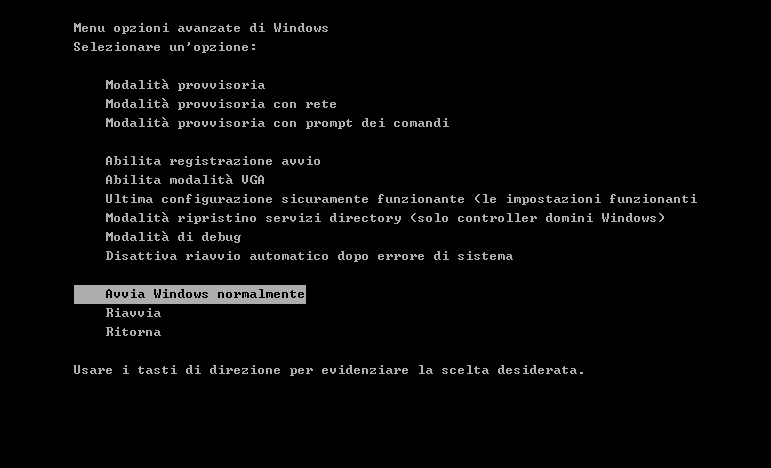
MODALITA' PROVVISORIA E STRUMENTI DI DIAGNOSTICA


Quando si utilizza la modalità provvisoria per risolvere i problemi relativi al computer, possono risultare utili gli strumenti ed un certo numero di funzionalità:

1)Per aprire Ripristino configurazione di sistema, fare clic sul pulsante Start, scegliere Tutti i programmi, Accessori, Utilità di sistema e quindi Ripristino configurazione di sistema.‌ Se viene chiesto di specificare una password di amministratore o di confermare, digitare la password o confermare.

2)Per aprire il Pannello di controllo, fare clic sul pulsante Start quindi scegliere Pannello di controllo.
Accedere ai diversi strumenti per modificare le impostazioni di Windows.

3)Per andare in Gestione dispositivi, fare clic sul pulsante Start, scegliere Pannello di controllo, Sistema e manutenzione e quindi Gestione dispositivi.‌ Se viene chiesto di specificare una password di amministratore o di confermare, digitare la password e confermare.

4)Aggiornare i drivers del dispositivo e configurare l'hardware installato nel computer. Per utilizzare questo programma è necessario essere connessi come amministratore. Se non si accede come amministratore.
5)Per aprire Visualizzatore eventi, fare clic sul pulsante Start, scegliere Pannello di controllo, Sistema e manutenzione, Strumenti di amministrazione e quindi fare doppio clic su Visualizzatore eventi. Se viene chiesto di specificare una password di amministratore o di confermare, digitare la password o confermare.

6)Visualizzare informazioni dettagliate sugli eventi di sistema e delle applicazioni nel computer. Per utilizzare questo programma è necessario essere connessi come amministratore.

7)Per aprire System Information, fare clic sul pulsante Start, scegliere Tutti i programmi, Accessori, Utilità di sistema e quindi System Information per visualizzare informazioni dettagliate sulla configurazione hardware, i componenti e i driver del computer in uso.
8)Per aprire una finestra del prompt dei comandi, fare clic sul pulsante Start, scegliere Tutti i programmi, Accessori e quindi Prompt dei comandi.