Ad evitare rischi per esempio nel caso che il tuo account sia stato rubato o la lentezza delle operazioni di recupero meglio seguire una di queste metodiche:
SBLOCCARE HOTMAIL
martedì 8 luglio 2014
venerdì 4 luglio 2014
INSTALLARE WINDOWS 7 IN SOSTITUZIONE DI WINDOWS 8 CON UN BIOS DI TIPO UEFI
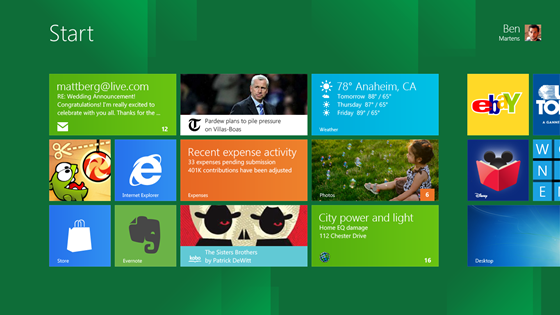
Un utilizzatore su tre o rimane in Windows 7 oppure vuole tornare a a Wiindows 7 dopo aver installato Windows 8, d'altra parte non si spiegherebbe perchè Microsoft a brevissima distanza dalla commercializzaione ha immesso Windows 8.1.
La difficoltà anzi, l'impossibilità ad installare Windows 7 su macchine che hanno il nuovo bios di tipo Uefi come sono tutte le nuove produzioni:
Operate in questo modo: settando due impostazioni nel bios:
1 Disabilitate la voce Secure Boot
2 Alla voce Advanced - System Configuration l'impostazione Boot Mode cambiarla da UEFI Boot a CSM Boot
Fatto questo potete installare Windows 7 con il metodo tradizionale.
La difficoltà anzi, l'impossibilità ad installare Windows 7 su macchine che hanno il nuovo bios di tipo Uefi come sono tutte le nuove produzioni:
Operate in questo modo: settando due impostazioni nel bios:
1 Disabilitate la voce Secure Boot
2 Alla voce Advanced - System Configuration l'impostazione Boot Mode cambiarla da UEFI Boot a CSM Boot
Fatto questo potete installare Windows 7 con il metodo tradizionale.
martedì 1 luglio 2014
DISINSTALLARE INTERNET EXPLORER 9 IN WINDOWS VISTA E WINDOWS 7
Pannello di controllo quindi fai click su Visualizza aggiornamenti installati nel riquadro a sinistra.
Disinstalla un aggiornamento scorri fino a Internet Explorer 9
Fai click con il pulsante destro del mouse su Windows Internet Explorer 9, scegli Disinstalla, quindi, quando richiesto, fai clic su sì.
Riavvia ora per terminare il processo di disinstallazione di Internet Explorer 9.
Al riavvio Internet Explorer 9 sarà disinstallato e resterà la versione precedente ossia Internet Explorer 8.
Disinstalla un aggiornamento scorri fino a Internet Explorer 9
Fai click con il pulsante destro del mouse su Windows Internet Explorer 9, scegli Disinstalla, quindi, quando richiesto, fai clic su sì.
Riavvia ora per terminare il processo di disinstallazione di Internet Explorer 9.
Al riavvio Internet Explorer 9 sarà disinstallato e resterà la versione precedente ossia Internet Explorer 8.
venerdì 27 giugno 2014
SMART SCREEN WINDOWS 8 ATTIVARE/DISATTIVARE
Si consiglia di utilizzare il filtro Anti-Phishing in Internet Explorer 7 o il filtro SmartScreen di Internet Explorer
8 o 9 di Internet Explorer per proteggere le informazioni personali e finanziarie.
Utilizzare la procedura manuale:
Chiudere tutte le finestre di Internet Explorer.
Aprire una nuova finestra di Internet Explorer.
Quando viene visualizzato il messaggio che informa che il "componente aggiuntivo di HP Smart Web
stampa può provocare crash o blocco di Internet Explorer", fare clic su Apri sempre Internet Explorer senza
questo componente aggiuntivo.
Windows Internet Explorer 9
Strumenti filtro smart screen
Attivare il filtro SmartScreen
Disattiva filtro SmartScreen
Internet Explorer 8
Avviare Windows Internet Explorer 8.
Strumenti/Filtro SmartScreen, quindi fare clic su uno dei seguenti:
Attivare il filtro SmartScreen
Disattiva filtro SmartScreen
8 o 9 di Internet Explorer per proteggere le informazioni personali e finanziarie.
Utilizzare la procedura manuale:
Chiudere tutte le finestre di Internet Explorer.
Aprire una nuova finestra di Internet Explorer.
Quando viene visualizzato il messaggio che informa che il "componente aggiuntivo di HP Smart Web
stampa può provocare crash o blocco di Internet Explorer", fare clic su Apri sempre Internet Explorer senza
questo componente aggiuntivo.
Windows Internet Explorer 9
Strumenti filtro smart screen
Attivare il filtro SmartScreen
Disattiva filtro SmartScreen
Internet Explorer 8
Avviare Windows Internet Explorer 8.
Strumenti/Filtro SmartScreen, quindi fare clic su uno dei seguenti:
Attivare il filtro SmartScreen
Disattiva filtro SmartScreen
lunedì 23 giugno 2014
LOCALIZZAZIONE GEOGRAFICA IN WINDOWS 8 E SUA DISATTIVAZIONE
Windows 8 ha la localizzazione geografica attivata, se su certi device è certamenmte utile su un pc desktop questa caratteristica rappresenta un rischio per la privacy.
Si può disattivarlo andando ad operare nelle impostazioni di sistema.
Portare il puntatore del mouse in alto o in basso a destra per far comparire la Charms Bar. In alternativa si può premere la combinazione di tasti win+i.
Cliccare sull’icona Settings e di seguito sulla voce More PC Settings (in basso a destra) per accedere al pannello di controllo di Windows 8.
Recarsi nella sezione Privacy, sidebar laterale.
Spostare su OFF la possibilità Let apps use my location.
Si può disattivarlo andando ad operare nelle impostazioni di sistema.
Portare il puntatore del mouse in alto o in basso a destra per far comparire la Charms Bar. In alternativa si può premere la combinazione di tasti win+i.
Cliccare sull’icona Settings e di seguito sulla voce More PC Settings (in basso a destra) per accedere al pannello di controllo di Windows 8.
Recarsi nella sezione Privacy, sidebar laterale.
Spostare su OFF la possibilità Let apps use my location.
Iscriviti a:
Post (Atom)