

Tutti quelli che hanno un proprio blog hanno spesso la necessità di aggiungere delle immagini ai post scritti per illustrare al meglio quanto espresso.
Possiamo utilizzare ed aggiungere foto ed immagini ai propri post attingendo al vastissimo databse disponibile in rete.
In questi casi, spesso i contenuti che si desidera impiegare sono protetti da copyright e, di conseguenza, non utilizzabili come quelle gratis e con licenza Creative Commons.
A tal proposito, al fine d evitare contestazioni e reperire nel modo più semplice e rapido quanto d’interesse è possibile ricorrere all’impiego di un’utilissimo motore online come Photo Pin.
Si tratta di un apposito motore di ricerca per immagini disponibili sotto licenza Creative Commons che potranno essere trovate previa immissione di una data parola chiave.
Queste foto o immagini potranno essere utilizzate e sarà poi possibile servirsene liberamente.
Photo Pin permette di eseguire ricerche applicando determinati filtri, consente di attingere anche al databse di Flickr e permette di visualizzare il collegamento all’immagine originale.
PHOTOPIN
lunedì 16 dicembre 2013
mercoledì 11 dicembre 2013
DISATTIVARE BITLOCKER IN WINDOWS 8

Quando si decrittografa il volume, viene decrittografato l'intero contenuto dell'unità disco rigido.
Per disattivare o disabilitare temporaneamente BitLocker:
1.Per aprire crittografia unità BitLocker, fare clic sul pulsante Start, scegliere Pannello di controllo, Protezione e quindi Crittografia unità BitLocker. Se viene chiesto di specificare una password di amministratore o di confermare, digitare la password o confermare.
2. Effettuare una delle operazioni seguenti:
a) Per disabilitare temporaneamente BitLocker, fare clic su Disattiva BitLocker e quindi su Disattiva Crittografia unità BitLocker.
B) Per disattivare BitLocker e decrittografare il volume, fare clic su Disattiva BitLocker e quindi su Decrittografa il volume.


domenica 8 dicembre 2013
CHIUDERE TUTTE LE FINESTRE CON UN CLICK
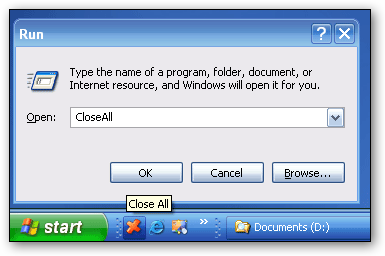
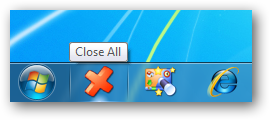
Questa applicazione chiamata Close All , ci permetterà di chiudere tutte le applicazioni che sono in esecuzione tutte in una volta .
Questo programma, portatile in quanto non necessita installazione, una volta scaricato, basta metterlo in un qualsiasi punto del pc e creare un collegamento dove desideriamo: sul desktop, sulla traybar, nel menù di avvio.
Scaricate il file ZIP dal link, in basso e decomprimetelo in una cartella sul vostro computer ad esempio sul desktop.
Close All, occupa risorse minime, in pratica permette di chiudere tutte le finestre in un click in maniera diretta.
Ad esempio se abbiamo la finestra di un programma aperta, cliccando su Close All, si chiuderà il programma, se un programma è avviato ma sta agendo in background, Close All non avrà alcun effetto.
Il programma è perfettamente compatibile con tutte le versioni di Windows uscite dopo Windows Xp , una delle sue utilità è quella di prevenire i rallentamenti causati dai troppi programmi aperti.
CLOSE ALL
mercoledì 4 dicembre 2013
BYPASSARE LO START SCREEN DI WINDOWS 8 CON BYPASS MODERN UI

La Start Screen di Windows 8 potrebbe non essere cosa gradita a tutti e questa la ragione per utilizzare uno strumento software come Bypass Modern UI che può rivelarsi utile.
Si tratta di un software totalmente gratuito che permette di saltare la Start Screen di Windows 8 e di accedere direttamente al desktop del nostro sistema operativo cosi come accadeva con i sistemi operativi precedenti.
Una volta avviata verrà visualizzata una finestra analoga a quella presente nello screenshot d’esempio annesso ad inizio post e da cui sarà sufficiente cliccare sul pulsante Install per avviare il processo di installazione.
Una volta completata l’installazione dovrete riavviare il computer per poter applicare le modifiche desiderate.
Bypass Modern UI non applica alcuna patch e non modifica i file binari ma, molto più semplicemente, agisce applicando alcune modifiche al sistema di licenze .
E' necessario usarlo prima di aver attivato Windows 8 cosi come afferma il produttore:
------------------------------------------------------------------------------
So it is best to apply this application before you activate Windows. Please use the right executable for your system (x86, x64). It’s advised to restart immediately for a uncomplitcated experience
---------------------------------------------------------------------------------
Bypass Modern UI, va sottolineato, non danneggia il sistema di licenze e non agisce andando a modificare i file di sistema.
Da notare che utilizzando ii comandi Unistall e Restore annessi alla finestra di Bypass Modern UI sarà possibile ripristinare il tutto come nella situazione predefinita.
BYPASS METRO MODERN UI
domenica 1 dicembre 2013
VIDEO ENCODER PORTATILE PER TUTTE LE NOSTRE NECESSITÀ
Chi, è abituato a scaricare video da internet i formati che ritroviamo possono essere molteplici e, proprio per questo, potrebbe essere necessario effettuare eventuali processi di conversione fra le varie estensioni.
Per poter eseguire questa operazione ma sopratutto, senza dover installare nulla sul proprio computer si potrebbe ricorrere all’impiego di Kirara Encoder.
Kirara Encoder è un software gratuito, di natura portatile, compatibile con tutti i sistemi operativi Windows (sia a 32-bit sia a 64-bit) ed open source che sfrutta la libreria ffmpeg per la codifica dei file video avendo la compatibilità con la maggior parte dei formati multimediali più diffusi e comuni come: AVI, FLV, MKV, MPEG, DIVX, XVID etc. etc.
L’interfaccia del software, risulta abbastanza user firendly.
Per aggiungere un video sul quale operare sarà poi sufficiente cliccare sul pulsante Add o trascinarlo direttamente nella finestra aperta del software dopodichè sarà possibile selezionare uno delle tantissime possibilità disponibili ed utilizzabili a seconda delle diverse esigenze ed inizializzare quindi il processo di trasformazione.
Ogni codec risulterà inoltre completamente configurabile.
Prima di eseguire l’encoding finale sarà anche possibile visualizzare in anteprima i video scelti, previo doppio click su ciascuno di essi.
KIRARA ENCODER
Per poter eseguire questa operazione ma sopratutto, senza dover installare nulla sul proprio computer si potrebbe ricorrere all’impiego di Kirara Encoder.
Kirara Encoder è un software gratuito, di natura portatile, compatibile con tutti i sistemi operativi Windows (sia a 32-bit sia a 64-bit) ed open source che sfrutta la libreria ffmpeg per la codifica dei file video avendo la compatibilità con la maggior parte dei formati multimediali più diffusi e comuni come: AVI, FLV, MKV, MPEG, DIVX, XVID etc. etc.
L’interfaccia del software, risulta abbastanza user firendly.
Per aggiungere un video sul quale operare sarà poi sufficiente cliccare sul pulsante Add o trascinarlo direttamente nella finestra aperta del software dopodichè sarà possibile selezionare uno delle tantissime possibilità disponibili ed utilizzabili a seconda delle diverse esigenze ed inizializzare quindi il processo di trasformazione.
Ogni codec risulterà inoltre completamente configurabile.
Prima di eseguire l’encoding finale sarà anche possibile visualizzare in anteprima i video scelti, previo doppio click su ciascuno di essi.
KIRARA ENCODER
Iscriviti a:
Post (Atom)