giancarlo in tempi migliori

giancarlo in tempi migliori

venerdì 5 novembre 2010

INTERNET EXPLORER 8 APRIRE SCHEDE CHIUSE IN PRECEDENZA

Se si chiudono una o più schede durante una sessione di esplorazione o si chiude un'intera sessione di esplorazione, sia intenzionalmente che in modo fortuito, è ora possibile utilizzare Internet Explorer per riaprire le schede o la sessione di esplorazione precedentemente chiuse.

Link

Clicca sulla freccia del video dove viene spiegato come aprire le schede chiuse in precedenza
Internet Explorer memorizza informazioni sulla pagina Web associata ad ogni scheda aperta, inclusi il testo immesso in un modulo e la cronologia del percorso seguito per arrivare ad essa. Quindi sarà possibile riaprire con facilità una scheda, o tutte le schede, quando se ne hanno diverse aperte e si chiude una o più di esse. A tale scopo, eseguire la procedura seguente:

   1.      In Internet Explorer, fare clic sul pulsante Nuova Scheda.  
   2.      Nella nuova pagina della scheda, in Riapri schede chiuse, trovare e fare clic sull'indirizzo della pagina che si desidera aprire.
      Se per la pagina della nuova scheda è stata impostata la propria home page, è possibile digitare about: tabs nella barra degli indirizzi per visualizzare la pagina della nuova scheda. Per ulteriori informazioni su come cambiare cosa può aprire il pulsante Nuova scheda, Aprire una nuova scheda nella home page di Internet Explorer.
      Internet Explorer tiene traccia unicamente della cronologia e dei dati inseriti nei moduli per le schede chiuse durante la sessione di esplorazione corrente. Se si chiudono delle schede e si termina la sessione di esplorazione chiudendo il browser, non sarà possibile riaprire tali schede. È possibile riaprire la sessione di esplorazione precedente, ma verranno visualizzate unicamente le schede già aperte alla chiusura del browser.

Per riaprire l'ultima sessione di esplorazione chiusa
Quando si chiude Internet Explorer e si termina la sessione di esplorazione, il browser tiene traccia delle pagine Web aperte alla sua chiusura. Di conseguenza, quando si apre una nuova sessione di esplorazione, è possibile riaprire le pagine Web aperte durante la sessione di esplorazione precedente. Seguire questa procedura per riaprire l'ultima sessione di esplorazione:

   1.      Per aprire Internet Explorer, fare clic sul pulsante Start. Nella casella di ricerca digitare Internet Explorer e quindi nell'elenco dei risultati fare clic su Internet Explorer.
   2.      Fare clic sul pulsante Strumenti e quindi scegliere Riapri ultima sessione di ricerca. Tutte le pagine Web aperte al momento dell'ultima chiusura di Internet Explorer, verranno aperte in nuove schede.


giovedì 4 novembre 2010

FILE DI SISTEMA ACQUISIRE LA PROPRIETA' DAL PROMPT DEI COMANDI

La linea di comando permette spesso di fare in uno o due passaggi quello che tramite le interfacce grafiche si fa attraverso molti clicks.

 Una di queste metodiche è l'acquisizione della proprietà dei file di sistema in Windows 7, un’operazione che, di per se abbastanza difficile e che non sempre si ottiene ed impiega molti clicks.

 La stessa operazione, se fatta dal prompt del dos, con un paio di comandi risolve questo problema con sicurezza.

Questo è un problema che ci si spresenta molto spesso sui file di sistema, questa acquisizione ci fornisce la possibilità di modificarlo, cancellarlo e sostituirlo nella maniera che desideriamo e che ci serve fare.

PROCEDURA ( MOLTA CAUTELA NON SI DEVE SBAGLIARE)

   1. Avviare il prompt dei comandi con privilegi da amministratore ,click destro sull’icona e scegliendo “Esegui come amministratore” dal menu contestuale.
   2. Digitare il comando takeown /f (file di cui acquisire i diritti) (es. takeown /f )
C:\Windows\System32\cabinet.dll) e premere il tasto Invio per diventare proprietari del file indicato.  
   3. Digitare il comando cacls [file di cui acquisire i diritti] /G [proprio nome utente]:F (es. cacls C:\Windows\System32\cabinet.dll /giancarlo:F) e premere il tasto Invio.
   4. Rispondere affermativamente sempre da tastiera alla richiesta di conferma con S e premere il tasto Invio per acquisirne la propietà e permettere la modifica per il file indicato.

In questo modo e con i pochi passaggi elencati, potremo acquisire, su quel file tutti i diritti di amministratore potendo : spostare, copiare, cancellare, etc etc, fare tutte le operazioni che ci saranno necessarie ed utili in quella circostanza particolare.

mercoledì 3 novembre 2010

ESTENSIONE *.LNK PROBLEMI IN WINDOWS 7 E WINDOWS VISTA

Questa è una situazione che ho rilevato alcune volte leggendo sulla rete, in pratica il computer diventa non più usabile.

Per arrivare a questa situazione ho visto che scaricando, ad esempio dalla rete un file, anche di pochi KB e cercando di aprirlo in breve tempo tutte le estensioni dei programmi installati di trasformano in *.LINK, come quella del file scaricato, rendendo il sistema non più usabile.

La soluzione fino ad oggi consisteva in un ripristino per chi ha questa funzionalità attiva e funzionante, mentre di recente è stato allestito uno script che agendo sul registro riporta la situazione ante.

Occorre scaricarla dalla rete al link che riporto sotto, lanciarlo per poi confermare la sua immissione nel registro:


Script

In questo modo si risolve il grave problema che ho segnalato, e che se fate una ricerca sulla rete troverete anche voi la documentazione al quale fare riferimento

MIO IP RICERCA RAPIDA WINDOWS XP/VISTA/WINDOWS 7

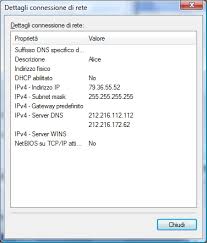
Se vogliamo conoscere il nostro IP è sufficiente aprire il BLOCCO NOTE e scrivere
-------------------------------------------------------------------------
@ipconfig
pause
-------------------------------------------------------------------------
Salvate il file con un nome a piacere, con estensione *.BAT, basterà lanciare il file per vederlo , quando siamo connessi ad internet: Questo è un esempio con collegamento ethernet::


Suffisso DNS specifico per connessione= xxxxxxxx.it

Indirizzo IP v4 = xxxxxxx

Subnet Mask= xxxxxxxxxx


Gateway predefinito = xxxxxx

BLOCCARE MOLTE OPERAZIONI AD ALTRI UTENTI WINDOWS 7

Ognuno di noi utilizza il proprio PC in maniera differente secondo le proprie esigenze e di lavoro o di svago, con determinate e particolari abitudini per svolgere al meglio le molte operazioni eseguibili, compresa l’organizzazione dei vari file e cartelle nel sistema.

Questa situazione cambia se la stessa nostra macchina viene usata da più utenti,  con l’eventuale possibilità che tutto quanto fatto,  da un certo utente  possa essere modificato, che è certamente una delle cose più spiacevoli per l'interessato

Se avete sul vostro PC una situazione di questo tipo  e non volete rischiare che i vostri file ed il vostro lavoro vengano modificati  allora, di certo, un programmino quale Prevent è quello che fa al caso vostro

Prevent è una piccola applicazione gratuita per i sistemi operativi Windows che, con pochi clicks e con estrema facilità, permetterà di bloccare un buon numero di operazioni direttamente da Esplora risorse semplicemente dopo la pressione sulla tastiera di una combinazione di tasti ( hotkey).

Dal punto di vista pratico, che è quello che ci interessa, il programmino consentirà dunque di evitare l’accesso a buona parte parte dei comandi visualizzabili dal menu contestuale di Windows, come il copia ed incolla, il pulsante di chiusura programmi collocato direttamente nel Task Manager,  rinominare un file,  eliminare il file stesso etc etc..

Prevent, infatti, permetterà dunque di settare e di conseguenza disabilitare, tramite l’apposita interfaccia utente, quasi tutti i comandi disponibili che sarà possibile disabilitare (e successivamente riabilitare),  ossia tramite delle Hotkeys particolari che il software permette di inserire corrispondenti a ciascun comando che è attivo di default.

PREVENT