giancarlo in tempi migliori

giancarlo in tempi migliori

sabato 4 ottobre 2008

INSERIRE I CRITERI DI GRUPPO MANCANTI IN WINDOWS XP HOME


Un'importante funzione, quella dei criteri di gruppo, utilissima per molte soluzioni mentre è presente digitando GPEDIT in esegui in Windows XP Pro non è presente nella versione Home. Per poterla inserire e quindi utilizzarla dobbiamo fare una variazione nel registro:

HKEY_LOCAL_MACHINE \ Software \ Policies \ Microsoft \ Windows NT \ SystemRestore nel riquadro destro cancellare i valori DisableConfig e DisableSR.

INSERIRE I CRITERI DI GRUPPO MANCANTI IN WINDOWS XP HOME


Un'importante funzione, quella dei criteri di gruppo, utilissima per molte soluzioni mentre è presente digitando GPEDIT in esegui in Windows XP Pro non è presente nella versione Home. Per poterla inserire e quindi utilizzarla dobbiamo fare una variazione nel registro:

HKEY_LOCAL_MACHINE \ Software \ Policies \ Microsoft \ Windows NT \ SystemRestore nel riquadro destro cancellare i valori DisableConfig e DisableSR.

ELEMENTI PASSATI CANCELLARE IN WINDOWS VISTA


Come gi in Windows XP (potete cercare il tip digitandO ELEMENTI PASSATI nella casella cerca del blog, possiamo cancellare gli elementi passati in Windows Vista con una metodica similare anche se la localizzazione delle due chiavi da cancellare è diversa:

START/REGETDT32/OK
si apre il registro e da MODIFICA TROVA digitiamo TRAYNOTIFY, troveremo quello che vedete nell'immagine in questa directory: eliminate nel pannello di destra i due valori:
ICONSTREAMS E PASTICONSTREAM
Ora aprite il task manager e click destro su EXPLORER.EXE e terminatelo, poi FILE/NUOVA ATTIVITA' e digitare EXPLORER.EXE/INVIO.
Tutti gli elementi passati saranno cancellati:
La localizzaione dei due files da cancellare, a differenza di Windows XP, sarà questa:
HKEY_CLASSES_ROOT\LOCAL SETTING\SOFTWARE\MICROSOFT\WINDOWS\CURRENTVERSION\TRAYNOTIFY


ELEMENTI PASSATI CANCELLARE IN WINDOWS VISTA


Come gi in Windows XP (potete cercare il tip digitandO ELEMENTI PASSATI nella casella cerca del blog, possiamo cancellare gli elementi passati in Windows Vista con una metodica similare anche se la localizzazione delle due chiavi da cancellare è diversa:

START/REGETDT32/OK
si apre il registro e da MODIFICA TROVA digitiamo TRAYNOTIFY, troveremo quello che vedete nell'immagine in questa directory: eliminate nel pannello di destra i due valori:
ICONSTREAMS E PASTICONSTREAM
Ora aprite il task manager e click destro su EXPLORER.EXE e terminatelo, poi FILE/NUOVA ATTIVITA' e digitare EXPLORER.EXE/INVIO.
Tutti gli elementi passati saranno cancellati:
La localizzaione dei due files da cancellare, a differenza di Windows XP, sarà questa:
HKEY_CLASSES_ROOT\LOCAL SETTING\SOFTWARE\MICROSOFT\WINDOWS\CURRENTVERSION\TRAYNOTIFY


martedì 30 settembre 2008

INSTALLAZIONE DI WINDOWS XP DOPO L'INSTALLAZIONE DI WINDOWS VISTA


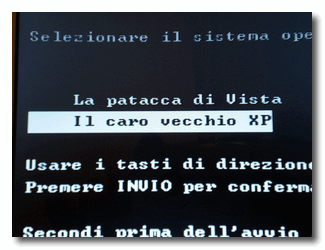
Con una metodica come quella riportata nel titolo la nuova installazione sovrascrive l'avvio di Windows Vista e si avvierà soltanto Windows XP, per avere il dual boot mancante:


1)Inserire il disco di installazione di Windows Vista nell'unità CD o DVD del computer.

2)Fare clic sul pulsante Start, scegliere Tutti i programmi, Accessori / Prompt dei comandi.


3)Al prompt dei comandi digitare cd %windir%.


4)Digitare Unità:\boot\Bootsect.exe –NT60 All, quindi premere INVIO.


Unità rappresenta l'unità in cui si trova il supporto di installazione di Windows Vista. In genere si tratta dell'unità DVD del computer, di solito E.

5)Digitare %windir%\system32\Bcdedit –create {ntldr} –d "Descrizione per la versione precedente di Windows in questo caso Windows xp", quindi premere INVIO.


6)Digitare %windir%\system32\Bcdedit –set {ntldr} device partition=x:, quindi premere INVIO. X è la lettera di unità della partizione attiva in quel momento.

7)Digitare %windir%\system32\Bcdedit –set {ntldr} path \ntldr, quindi premere INVIO.

8)Digitare %windir%\system32\Bcdedit –displayorder {ntldr} –addlast, quindi premere INVIO.

9)Riavviare il computer.