

Se si ricevono avvisi che indicano che la memoria virtuale è insufficiente, sarà necessario aumentare le dimensioni minime del file di paging. Le dimensioni minime iniziali per il file di paging vengono impostate automaticamente da Windows sulla quantità di memoria ad accesso casuale (RAM, Random Access Memory) installata nel computer più 300 MB, fino a una dimensione massima corrispondente a 3 volte la quantità di RAM installata nel computer.
Per aprire Sistema, fare clic sul pulsante Start, scegliere Pannello di controllo, Sistema e manutenzione e quindi Sistema.
Nel riquadro sinistro fare clic su Impostazioni di sistema avanzate, con le autorizzazioni di amministratore necessarie.
Nella scheda Avanzate fare clic su Impostazioni in Prestazioni.
Selezionare la scheda Avanzate e quindi fare clic su Cambia in Memoria virtuale.
Deselezionare la casella di controllo Gestisci automaticamente dimensioni file di paging per tutte le
unità che è settata di default.
In Unità [Etichetta volume] fare clic sull'unità contenente il file di paging che si desidera modificare.
Fare clic su Dimensioni personalizzate, digitare le nuove dimensioni in MB nella casella Dimensioni Iniziali (MB) o Dimensioni massime (MB), fare clic su Imposta e quindi su OK.
Non è in genere necessario riavviare il computer quando si aumentano le dimensioni, mentre è
necessario riavviarlo quando si riducono le dimensioni affinché le modifiche abbiano effetto. È
consigliabile non disattivare o eliminare il file di paging come sempre consigliato da Microsoft.
venerdì 1 settembre 2017
mercoledì 23 agosto 2017
ALCUNE CONSIDERAZIONI SUL PAGING FILE
Questo è un argomento fra i più dibattuti sulla rete, non voglio entrare nella diatriba paging si o paging no. Microsoft prevede sempre in tutti i suoi sistemi operativi l'uso del paging file.
In teoria, soprattutto alla luce delle notevolmente aumentate dotazioni di ram delle nuove macchine e non è inusuale vederne fino a 8 GB, si potrebbe fare a meno del paging stesso.
1GB di spazio occupato per il file di paging non influenza alcunchè, infatti il file viene utilizzato solo quando la cosa si rende necessaria, normalmente viene solo preallocato senza utilizzo di risorse da parte di processore e ram.
Io credo che la cosa migliore sia mettere fissa ed uguale la dimensione minima e massima, evitando in questo modo la frammentazione del disco.
Alcuni software hanno la necessità della presenza del file di paging per avviarsi correttamente, altrimenti non si possono utilizzare, un caso tipico sono alcuni giochi.
In caso della sua mancanza non si crea un file di dumping della memoria in caso di errori e schermate blu, rendendo impossibile diagnosticare la causa dell'errore ed inutilizzabile il Debugging Tool proprio per questa mancanza.
Se non abbiamo una grande quantità di memoria i software di rendering, Photoshop etc . la ram potrebbe utilizzarsi totalmente richiedendo la possibilità di allocare i file temporanei.
Aggiungo cha a tuttoggi forse non si conoscono tutte le operazioni che il kernel svolge con il file di paging.
In teoria, soprattutto alla luce delle notevolmente aumentate dotazioni di ram delle nuove macchine e non è inusuale vederne fino a 8 GB, si potrebbe fare a meno del paging stesso.
1GB di spazio occupato per il file di paging non influenza alcunchè, infatti il file viene utilizzato solo quando la cosa si rende necessaria, normalmente viene solo preallocato senza utilizzo di risorse da parte di processore e ram.
Io credo che la cosa migliore sia mettere fissa ed uguale la dimensione minima e massima, evitando in questo modo la frammentazione del disco.
Alcuni software hanno la necessità della presenza del file di paging per avviarsi correttamente, altrimenti non si possono utilizzare, un caso tipico sono alcuni giochi.
In caso della sua mancanza non si crea un file di dumping della memoria in caso di errori e schermate blu, rendendo impossibile diagnosticare la causa dell'errore ed inutilizzabile il Debugging Tool proprio per questa mancanza.
Se non abbiamo una grande quantità di memoria i software di rendering, Photoshop etc . la ram potrebbe utilizzarsi totalmente richiedendo la possibilità di allocare i file temporanei.
Aggiungo cha a tuttoggi forse non si conoscono tutte le operazioni che il kernel svolge con il file di paging.


lunedì 14 agosto 2017
OPERA MINI PER LA NAVIGAZIONE DA CELLULARE
Opera offre la disponibilità pubblica di Opera Mini 5.1, destinata ai cellulari ed altri dispositivi mobili del popolare browser web.
Rispetto alla versione precedente Opera Mini 5.1 apporta solamente alcune correzioni e miglioramenti ma non mutamenti fondamentali.
Questa versione è orientata a migliorare il funzionamento del browser web sui dispositivi equipaggiati con pochissima memoria.
E' presente una nuova nuova interfaccia, studiata per facilitare l'apertura di più pagine contemporaneamente, inoltre anche uno scorrimento più veloce ed un miglioramento generale della navigazione navigazione internet.
Viene dal produttore il riferimento, in particolare ai possessori di apparecchi Nokia basati sul sistema operativo S40, come Nokia 5130 XpressMusic, Nokia 6300 e Nokia 2700.
I vantaggi, in ogni caso saranno presenti anche telefonini con piccoli schermi, come Sony Ericsson K550i e Sony Ericsson W810i.
In pratica viene confermato l'uso di Opera Mini che è dedicato agli apparecchi meno potenti.
Soprattutto, su telefonini più economici e con meno accessori. Il software è realizzato in Java ME, che gli consente di funzionare su qualsiasi telefonino dotato dell'apposito ambiente.
Opera Mini per iPhone, Android e BlackBerry. Ma mentre gli utenti RIM possono già scaricare Opera Mini 5.1, su nessuno dei due punti di riferimento per le applicazioni dedicati ad iPhone e Android si trovano le rispettive versioni aggiornate.
Opera 5.1 per Android lo si può scaricare ed installare tramite Android Market oppure da m.opera.com.
Situazione del tutto analoga per Windows Mobile: anche in questo caso, la pagina di riferimento propone attualmente solo la release 5.0.
Gli interessati possono ottenernre le varie versioni da questi due link sottostanti:
Opera mini
Rispetto alla versione precedente Opera Mini 5.1 apporta solamente alcune correzioni e miglioramenti ma non mutamenti fondamentali.
Questa versione è orientata a migliorare il funzionamento del browser web sui dispositivi equipaggiati con pochissima memoria.
E' presente una nuova nuova interfaccia, studiata per facilitare l'apertura di più pagine contemporaneamente, inoltre anche uno scorrimento più veloce ed un miglioramento generale della navigazione navigazione internet.
Viene dal produttore il riferimento, in particolare ai possessori di apparecchi Nokia basati sul sistema operativo S40, come Nokia 5130 XpressMusic, Nokia 6300 e Nokia 2700.
I vantaggi, in ogni caso saranno presenti anche telefonini con piccoli schermi, come Sony Ericsson K550i e Sony Ericsson W810i.
In pratica viene confermato l'uso di Opera Mini che è dedicato agli apparecchi meno potenti.
Soprattutto, su telefonini più economici e con meno accessori. Il software è realizzato in Java ME, che gli consente di funzionare su qualsiasi telefonino dotato dell'apposito ambiente.
Opera Mini per iPhone, Android e BlackBerry. Ma mentre gli utenti RIM possono già scaricare Opera Mini 5.1, su nessuno dei due punti di riferimento per le applicazioni dedicati ad iPhone e Android si trovano le rispettive versioni aggiornate.
Opera 5.1 per Android lo si può scaricare ed installare tramite Android Market oppure da m.opera.com.
Situazione del tutto analoga per Windows Mobile: anche in questo caso, la pagina di riferimento propone attualmente solo la release 5.0.
Gli interessati possono ottenernre le varie versioni da questi due link sottostanti:
Opera mini
martedì 1 agosto 2017
MODIFICARE IL NOME DEI FILES OLTRE 250 CARATTERI

Il sistema operativo Windows, anche Windows 7 e Windows 8, non consente di utilizzare più di 255 caratteri nella creazione di un nome di file, caratteri che riguardano l’intero percorso del file e delle sue cartelle superiori.
Per risolvere questo problema ed evitare di non poter effettuare le varie operazioni comuni quali copia/sposta etc. esiste una soluzione.
Basterà utilizzare il programma portable 7-Zip, un software che decomprime, e comprime, files e cartelle in archivi Zip.
Se non lo avete a disposizione lo potete scaricare a questo indirizzo e installarlo decomprimendo il file scaricato in una cartella scelta ad hoc
Successivamente, aprite il File Manager del programma, navigate fino alla cartella della quale dovrete modificare la lunghezza del nome troppo lungo per Windows 7 e rinominare i file.
Noterete, infatti, all’interno del File Manager, la presenza, molto probabilmente, di nomi lunghissimi che potrete modificare per evitare di rivedere l’avviso relativo al Nome file troppo lungo Windows 7.
mercoledì 26 luglio 2017
NET FRAMEWORK VERIFICARE QUALE VERSIONE E' INSTALLATA
ASoft. NET Detector Version è uno strumento leggero che fornisce informazioni sulle diverse versioni di Microsoft. NET che vengono installati sulla propria macchina.
Se una certa versione non è installata, è sufficiente seguire il link che Detector Versione NET suggerisce, così è più facile per l'utente inesperto per trovare i tempi di esecuzione.
Anche informazioni dettagliate su dove NET Framework sono installati con collegamenti alle directory.
I dettagli possono essere facilmente copiati da un utente qualsiasi.
NET Detector Version è una applicazione nativa, il che significa che non dipende da qualsiasi versione di. NET per l'esecuzione.
NET Detector Version è uno strumento utile per i fornitori di applicazioni soprattutto per sapere quali versioni un utente ha installato e dove si trovano sul disco rigido.
Le versioni di Microsoft .NET Framework installate saranno indicate, nella parte alta della finestra del software, con la colorazione verde, quelle non in uso, invece, dalla colorazione rossa.
Nella parte bassa della finestra, invece, sono visualizzabili ulteriori informazioni dettagliate relative a ogni singola libreria e che, eventualmente, potranno anche essere copiate direttamente nella clipboard di Windows in maniera tale da incollare e salvare il tutto a fronte di una futura consultazione.
ASoft consente per un fornitore di riunire con la sua applicazione,in modo che sia più facile per ottenere alcune informazioni generiche e precise sulle strutture.
Nuove funzionalità:
- Supporta l'opzione riga di comando per esportare i dati su file (txt / xml).
Se una certa versione non è installata, è sufficiente seguire il link che Detector Versione NET suggerisce, così è più facile per l'utente inesperto per trovare i tempi di esecuzione.
Anche informazioni dettagliate su dove NET Framework sono installati con collegamenti alle directory.
I dettagli possono essere facilmente copiati da un utente qualsiasi.
NET Detector Version è una applicazione nativa, il che significa che non dipende da qualsiasi versione di. NET per l'esecuzione.
NET Detector Version è uno strumento utile per i fornitori di applicazioni soprattutto per sapere quali versioni un utente ha installato e dove si trovano sul disco rigido.
Le versioni di Microsoft .NET Framework installate saranno indicate, nella parte alta della finestra del software, con la colorazione verde, quelle non in uso, invece, dalla colorazione rossa.
Nella parte bassa della finestra, invece, sono visualizzabili ulteriori informazioni dettagliate relative a ogni singola libreria e che, eventualmente, potranno anche essere copiate direttamente nella clipboard di Windows in maniera tale da incollare e salvare il tutto a fronte di una futura consultazione.
ASoft consente per un fornitore di riunire con la sua applicazione,in modo che sia più facile per ottenere alcune informazioni generiche e precise sulle strutture.
Nuove funzionalità:
- Supporta l'opzione riga di comando per esportare i dati su file (txt / xml).
martedì 11 luglio 2017
NASCONDERE I DISCHI RIGIDI AGLI ALTRI UTILIZZATORI DEL PC

e dai invio nel box di ricerca del menù start.
Naviga fino alla chiave:
HKEY_LOCAL_MACHINE \SOFTWARE \Microsoft \Windows \CurrentVersion \policies \Explorer
Crea una chiave Dword e digitare il nome:
NoDrives
Il valore dei drive si indicano così:
* A:1
* B:2
* C:4
* D:8
* E:16
* e così via
Praticamente devi moltiplicare per 2 il valore precedente.
Quindi per il disco C inserisci :
4
Inserita la chiave chiudi Regedit.
Riavvia la chiave.
Se vuoi nascondere più drive inserisci come valore la somma dei valori relativi.
Per esempio se vuoi nascondere D e E devi inserire 8+16= 24.
Per tornare al default eliminare la chiave creata e riavviare la macchina.
sabato 8 luglio 2017
MODIFICARE/APRIRE UN FILE *.PDF

Quindi per modificare un documento PDF è necessario effettuarne la conversione in un altro formato, editarlo e poi convertire nuovamente il tutto.
La procedura in questione, risulta però, almeno nella maggior parte dei casi, troppo macchinosa in termini di tempo disponibile.
Per ovviare a questa inopportunità è però possibile sfruttare BabyPDF, un software totalmente gratuito e totalmente compatibile con i sistemi operativi Windows che, consentirà di visualizzare i documenti in formato PDF ed in più permetterà anche di apportarvi modifiche, il tutto agendo direttamente e comodamente dalla sua finestra.
Per visualizzare il file *. PDF potremo trascinarlo nella finestra di BabyPDF mentre, per la modifica dei file stesso sarà sufficiente cliccare sull’apposita icona in modo tale da poter avere a disposizione i comandi grazie ai quali eseguire le operazioni di editing.
BabyPDF
sabato 1 luglio 2017
MICROSOFT HA INGLOBATO WINDOWS LIVE MESSENGER IN SKYPE
Windows Live Messenger, ha chiuso ormai. Microsoft lo ha fuso con Skype e facendo migrare tutti i Windows Live ID a Skype.
Sarà necessario utilizzare l’applicazione Skype per chattare e persino tutti i client di instant messaging di terze parti e le vecchie versioni di Windows Live Messenger non funzioneranno più.
 Quindi, non è più possibile accedere a Messenger utilizzando l’applicazione desktop Windows Live Messenger proprio per quanto sopra scritto.
Anche le altre applicazione per chattare su Windows Live Messenger, ad esempio Pidgin o Trillian hanno cessato di funzionare.
Se si vuole chattare su Skype, l’unica vera opzione al momento è il client ufficiale Skype. Skype è disponibile per Windows 8, il tradizionale desktop di Windows, Linux, iOS, Android e Windows Phone, quindi non c’è nessuna carenza nel funzionamento.
Tuttavia volendo utilizzare il proprio account di Windows Live Messenger e chattare con i contatti MSN, è necessario migrare il proprio account Messenger a Skype.
La prima cosa da fare è accertarsi di avere l’ultima versione di Skype installata. È possibile scaricarla dal sito Web di Skype oppure aggiornare una versione già installata.
Quindi in Skype, usare l’opzione Sign Out per uscire e tornare alla schermata di login da compilare.
In questa schermata di login, selezionare l’opzione per accedere tramite un account di Microsoft.
Accedere con il proprio account Microsoft per intenderci ad esempio il vs account Hotmail come esempio.
Avremo una schermata che chiede se si ha già un account Skype, se cosi non è fare click sul pulsante I’m new to Skype e l’account Microsoft verrà collegato con un nuovo account Skype. Se si clicca invece I have a Skype account, si potrà unire il proprio account Microsoft con l’account Skype.
Qualunque opzione noi scegliamo, si vedranno i propri contatti di Windows Live Messenger visualizzati nell’elenco dei contatti su Skype, quindi da questo momento potremo chattare con i nostri account come facevamo in precedenza.
SKYPE
Sarà necessario utilizzare l’applicazione Skype per chattare e persino tutti i client di instant messaging di terze parti e le vecchie versioni di Windows Live Messenger non funzioneranno più.
Anche le altre applicazione per chattare su Windows Live Messenger, ad esempio Pidgin o Trillian hanno cessato di funzionare.
Se si vuole chattare su Skype, l’unica vera opzione al momento è il client ufficiale Skype. Skype è disponibile per Windows 8, il tradizionale desktop di Windows, Linux, iOS, Android e Windows Phone, quindi non c’è nessuna carenza nel funzionamento.
Tuttavia volendo utilizzare il proprio account di Windows Live Messenger e chattare con i contatti MSN, è necessario migrare il proprio account Messenger a Skype.
La prima cosa da fare è accertarsi di avere l’ultima versione di Skype installata. È possibile scaricarla dal sito Web di Skype oppure aggiornare una versione già installata.
Quindi in Skype, usare l’opzione Sign Out per uscire e tornare alla schermata di login da compilare.
In questa schermata di login, selezionare l’opzione per accedere tramite un account di Microsoft.
Accedere con il proprio account Microsoft per intenderci ad esempio il vs account Hotmail come esempio.
Avremo una schermata che chiede se si ha già un account Skype, se cosi non è fare click sul pulsante I’m new to Skype e l’account Microsoft verrà collegato con un nuovo account Skype. Se si clicca invece I have a Skype account, si potrà unire il proprio account Microsoft con l’account Skype.
Qualunque opzione noi scegliamo, si vedranno i propri contatti di Windows Live Messenger visualizzati nell’elenco dei contatti su Skype, quindi da questo momento potremo chattare con i nostri account come facevamo in precedenza.
SKYPE
mercoledì 28 giugno 2017
DISATTIVARE LA LOCALIZZAZIONE GEOGRAFICA IN WINDOWS 8
Si può disattivarlo andando ad operare nelle impostazioni di sistema.
Portare il puntatore del mouse in alto o in basso a destra per far comparire la Charms Bar. In alternativa si può premere la combinazione di tasti win+i.
Cliccare sull’icona Settings e di seguito sulla voce More PC Settings (in basso a destra) per accedere al pannello di controllo di Windows 8.
Recarsi nella sezione Privacy, sidebar laterale.
Spostare su OFF la possibilità Let apps use my location.
giovedì 22 giugno 2017
MOVEONBOOT ELIMINARE CARTELLE E FILES BLOCCATI

Questa situazione ha significato di files bloccati perché in uso da un altro programma che, spesso non siamo in grado di controllare e di identificare.
In questa circostanza possiamo provare ad utilizzare un programmino quale MoveOnBoot-
Il programmino, completamente freeware e compatibile con i sistemi operativi Windows, consente di risolvere i problemi derivanti dal blocco di files e cartelle e ci permette dunque di risolvere la situazione e fare le modifiche facilmente.
Il funzionamento è semplice, una volta avviato, dovremo fare altro che trascinare i file o le cartelle in questione direttamente nella finestra dell’applicativo e selezionare dunque l’operazione che si desidera eseguire.
Riavviando il sistema MoveOnBoot entrerà dunque in azione agirà sui file bloccati e portando a termine l’operazione che abbiamo scelto di fare,/copiare/rinominare/cancellare)
L’utility, a differenza di molti altri programmi entra in azione quando i servizi di sistema e le applicazioni non sono bloccate, ossia al riavvio del sistema operativo, agendo quindi in modo sicuro.
mercoledì 14 giugno 2017
NASCONDERE DATI ED INFORMAZIONI DENTRO LE IMMAGINI CON UN PROGRAMMA

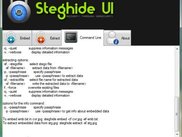
Possiamo usare un programma che fa esattamente quello che ci interessa ossia archiviare nascondendo i nostri dati sensibili.
Si tratta di Steghide UI, un programmino freeware e specificatamente compatibile con i sistemi operativi Windows che mediante una semplice interfaccia utente consentirà di nascondere in maniera intelligente da occhi e mani indiscrete dati ed informazioni importanti, con una grande differenza da quello cha fanno i soliti programmi conosciuti sul web.
Steghide UI consente di proteggere dati importanti nascondendo il tutto in immagini o files audio crittografando le informazioni e rendendone dunque molto complicato il recupero.
I formati dei file compatibili dall’applicativo sono: BMP, JPG, WAV e AU, che sono le sole estensioni nelle quali sarà possibile nascondere i dati sensibili ai quali teniamo in modo particolare.
Per quanto riguarda il funzionamento sarà facile utilizzare le numerose opzioni di criptazione disponibili mettendo dunque a disposizione di ciascun utente 16 differenti algoritmi di crittografia.
DOWNLOAD
venerdì 9 giugno 2017
LINGUE INTERNAZIONALI PER WINDOWS VISTA E WINDOW 7
Puoi scaricare e installare altre lingue per visualizzare i menu, le finestre di dialogo e gli altri elementi dell'interfaccia utente di Windows nella tua lingua preferita.
Le altre lingue funzioneranno solo con una copia originale di Windows. Alcune lingue vengono installate dall'Area download Microsoft, mentre altre vengono installate tramite Windows Update. Inoltre, alcune lingue necessitano di un'edizione premium di Windows o di una specifica lingua base. Per ulteriori informazioni, vedere "Come ottenere lingue di visualizzazione aggiuntive".
A) Language Pack. Se utilizzi l'edizione Ultimate o Enterprise di Windows, puoi scegliere tra ben 33 Language Pack e scaricare quello che ti interessa con Windows Update. I Language Pack forniscono una versione tradotta delle finestre di dialogo, delle voci di menu e dei contenuti delle guide di Windows.
B) Language Interface Pack (LIP). Questi pacchetti, installabili su qualsiasi edizione di Windows, forniscono una versione tradotta delle finestre di dialogo, delle opzioni di menu e dei contenuti delle guide. È possibile scaricare i LIP dall'Area download Microsoft usando il collegamento in basso. Per poter installare un LIP, sul PC dovrà essere già installata la corrispondente lingua base. Se per la lingua che ti interessa compare la dicitura "presto disponibile", significa che sta per arrivare, quindi torna spesso a dare un'occhiata per scoprire i vari aggiornamenti.
LINGUE INTERNAZIONALI
Le altre lingue funzioneranno solo con una copia originale di Windows. Alcune lingue vengono installate dall'Area download Microsoft, mentre altre vengono installate tramite Windows Update. Inoltre, alcune lingue necessitano di un'edizione premium di Windows o di una specifica lingua base. Per ulteriori informazioni, vedere "Come ottenere lingue di visualizzazione aggiuntive".
A) Language Pack. Se utilizzi l'edizione Ultimate o Enterprise di Windows, puoi scegliere tra ben 33 Language Pack e scaricare quello che ti interessa con Windows Update. I Language Pack forniscono una versione tradotta delle finestre di dialogo, delle voci di menu e dei contenuti delle guide di Windows.
B) Language Interface Pack (LIP). Questi pacchetti, installabili su qualsiasi edizione di Windows, forniscono una versione tradotta delle finestre di dialogo, delle opzioni di menu e dei contenuti delle guide. È possibile scaricare i LIP dall'Area download Microsoft usando il collegamento in basso. Per poter installare un LIP, sul PC dovrà essere già installata la corrispondente lingua base. Se per la lingua che ti interessa compare la dicitura "presto disponibile", significa che sta per arrivare, quindi torna spesso a dare un'occhiata per scoprire i vari aggiornamenti.
LINGUE INTERNAZIONALI
giovedì 1 giugno 2017
MENU SI SPEGNIMENTO DI WINDOWS 8 AGGIUNGERE L'IBERNAZIONE
Dell’assurdo menu di spegnimento di Windows 8 si è parlato in numerose occasioni. Vi abbiamo anche spiegato come bypassarlo aggiungendo collegamenti per lo spegnimento del PC nella Start Screen ma ora è arrivato il momento di sfruttarlo meglio e aggiungere qualche opzione in più.
Vediamo come aggiungere l’ibernazione al menu di spegnimento di Windows 8, una funzione molto utile che al momento è disattivata nella Consumer Preview del suo nuovo sistema operativo.
Premere il tasto Win per accedere alla Start Screen e cercare Power options
Click sulla voce Change What the Power Buttons Do che compare per accedere al pannello di controllo del risparmio energetico
Click sulla voce Change Settings that Are Currently Unavailable
Scorrere la finestra in basso, fino ad arrivare a Shutdown Settings e mettere la spunta su Hibernate
Cliccare sul pulsante Save changes.
Per verificare la presenza dell’ibernazione nel menu di spegnimento di Windows 8 Consumer Preview, aprite la Charms Bar posizionando il cursore del mouse in alto o in basso a destra sullo schermo e cliccate prima sulla voce delle opzioni e poi su quella dello spegnimento.
Dovrebbero esserci oltre Sleep, Shutdown e Restart anche l’opzione Hibernate. Cliccateci sopra e il vostro computer andrà in stato di ibernazione anziché spegnersi favorendo un riavvio molto più rapido oltre ai vantaggi di ripresa del lavoro interroto già conosciuti in Windows 7.
Vediamo come aggiungere l’ibernazione al menu di spegnimento di Windows 8, una funzione molto utile che al momento è disattivata nella Consumer Preview del suo nuovo sistema operativo.
Premere il tasto Win per accedere alla Start Screen e cercare Power options
Click sulla voce Change What the Power Buttons Do che compare per accedere al pannello di controllo del risparmio energetico
Click sulla voce Change Settings that Are Currently Unavailable
Scorrere la finestra in basso, fino ad arrivare a Shutdown Settings e mettere la spunta su Hibernate
Cliccare sul pulsante Save changes.
Per verificare la presenza dell’ibernazione nel menu di spegnimento di Windows 8 Consumer Preview, aprite la Charms Bar posizionando il cursore del mouse in alto o in basso a destra sullo schermo e cliccate prima sulla voce delle opzioni e poi su quella dello spegnimento.
Dovrebbero esserci oltre Sleep, Shutdown e Restart anche l’opzione Hibernate. Cliccateci sopra e il vostro computer andrà in stato di ibernazione anziché spegnersi favorendo un riavvio molto più rapido oltre ai vantaggi di ripresa del lavoro interroto già conosciuti in Windows 7.
giovedì 25 maggio 2017
MODALITA' TEST COME DISATTIVARLA IN WINDOWS 7
Per chi non tollera il banner MODALITA TEST che compariva con la versione 7600 di Windows 7.
1. Aprire Start /Tutti i programmi /Accessori /Prompt dei comandi"
2. Click con il tasto destro sull'icona del "Prompt dei comandi" ed avvio "Esegui come amministratore".
3. Digitare il seguente comando e premere Invio:
bcdedit /set testsigning off
4. Riavviare la macchina e verificare se il sistema operativo non è più in modalità Test.
1. Aprire Start /Tutti i programmi /Accessori /Prompt dei comandi"
2. Click con il tasto destro sull'icona del "Prompt dei comandi" ed avvio "Esegui come amministratore".
3. Digitare il seguente comando e premere Invio:
bcdedit /set testsigning off
4. Riavviare la macchina e verificare se il sistema operativo non è più in modalità Test.
giovedì 18 maggio 2017
MIGLIORARE/OTTIMIZZARE LE PRESTAZIONI DEL PC
Utilizzando Windisk Home si sffettua una pulizia totale eccone lr caratteristiche:
Pulisce la spazzatura di Internet e rende il computer più veloce
Windisk pulisce il computer e mantenerlo le sue funzioni più rapide ed i risultati si vedono immediatamente. Sentirsi al sicuro.
Pulisce tutti i browser più diffusi: Internet Explorer, Firefox, Chrome, Opera e Safari.
Pulizia automatica
Windisk-pulisce il computer nel modo che voi desiderate. Pulire ogni volta che un utente accede, in modo settimanale o immediatamente su richiesta, o in qualsiasi combinazione scelta. Windisk è sufficiente è sufficiente impostare le opzioni e dimenticarlo.
Ripristina il computer in modo che diventi "come nuovo"
Windisk ripristina il computer eliminando migliaia di files indesiderati: temporanei, cronologia dei programmi, elenchi di documenti recenti e file spazzatura. Salva gigabyte di spazio su disco e rende il computer più veloce.
Mantiene le vostre Applicazioni pulite ed ordinate dei programmi che si eseguono ogni giorno.
Tiene pulite le applicazioni in modo che i programmi funzionino in maniera più veloce. Rimuove file temporanei e spazzatura, vecchi elenchi dei file aperti e visualizzati. Supporta applicazioni popolari utilizzate tra cui Adobe, Microsoft Office, Corel, Apple, Macromedia, ZIP, RAR ed altre utility Internet.
Personalizzare la pulizia per i propri file, cartelle e dischi
Rimuove i file le cartelle e le chiavi di registro. Windisk ha tutti gli strumenti che un utente avanzato ha bisogno per mantenere un PC pulito.
Risparmia tempo e denaro sulle operazioni di manutenzione del PC.
Non più ore interminabili di pulizia per eliminare spazzatura indesiderata che si accumula sulla rete. Pulizia manuale del PC è una cosa del passato, Ideale per gli amministratori di sistema nel mondo degli affari e dell'istruzione. Avrete piacere di sapere che il vs PC sia sempre pulito e pronto per la prossima sessione.
Potente, flessibile, opzioni di pianificazione
È possibile pianificare la pulizia per gli utenti o l'intero sistema ogni settimana o mese, a qualsiasi ora vi si addice, e si può anche spegnere o riavviare dopo ogni pulizia. Arresto, Riavvio o Disconnettere in ogni momento.
Pulire i file e cartelle direttamente da Windows Explorer
Tasto destro del mouse su qualsiasi file o cartelle in Windows Explorer e selezionare Windisk Pulire dal menu e vederli immediatamente rimossi.
Più configurazioni di pulizia per diverse ore del giorno o della settimana
Impostare più configurazioni di pulizia flessibile. Una rapida pulizia ad esempio solo per oggi, una pulizia profonda per il fine settimana o una approfondita pulizia per la fine del mese.
WINDISK
Pulisce la spazzatura di Internet e rende il computer più veloce
Windisk pulisce il computer e mantenerlo le sue funzioni più rapide ed i risultati si vedono immediatamente. Sentirsi al sicuro.
Pulisce tutti i browser più diffusi: Internet Explorer, Firefox, Chrome, Opera e Safari.
Pulizia automatica
Windisk-pulisce il computer nel modo che voi desiderate. Pulire ogni volta che un utente accede, in modo settimanale o immediatamente su richiesta, o in qualsiasi combinazione scelta. Windisk è sufficiente è sufficiente impostare le opzioni e dimenticarlo.
Ripristina il computer in modo che diventi "come nuovo"
Windisk ripristina il computer eliminando migliaia di files indesiderati: temporanei, cronologia dei programmi, elenchi di documenti recenti e file spazzatura. Salva gigabyte di spazio su disco e rende il computer più veloce.
Mantiene le vostre Applicazioni pulite ed ordinate dei programmi che si eseguono ogni giorno.
Tiene pulite le applicazioni in modo che i programmi funzionino in maniera più veloce. Rimuove file temporanei e spazzatura, vecchi elenchi dei file aperti e visualizzati. Supporta applicazioni popolari utilizzate tra cui Adobe, Microsoft Office, Corel, Apple, Macromedia, ZIP, RAR ed altre utility Internet.
Personalizzare la pulizia per i propri file, cartelle e dischi
Rimuove i file le cartelle e le chiavi di registro. Windisk ha tutti gli strumenti che un utente avanzato ha bisogno per mantenere un PC pulito.
Risparmia tempo e denaro sulle operazioni di manutenzione del PC.
Non più ore interminabili di pulizia per eliminare spazzatura indesiderata che si accumula sulla rete. Pulizia manuale del PC è una cosa del passato, Ideale per gli amministratori di sistema nel mondo degli affari e dell'istruzione. Avrete piacere di sapere che il vs PC sia sempre pulito e pronto per la prossima sessione.
Potente, flessibile, opzioni di pianificazione
È possibile pianificare la pulizia per gli utenti o l'intero sistema ogni settimana o mese, a qualsiasi ora vi si addice, e si può anche spegnere o riavviare dopo ogni pulizia. Arresto, Riavvio o Disconnettere in ogni momento.
Pulire i file e cartelle direttamente da Windows Explorer
Tasto destro del mouse su qualsiasi file o cartelle in Windows Explorer e selezionare Windisk Pulire dal menu e vederli immediatamente rimossi.
Più configurazioni di pulizia per diverse ore del giorno o della settimana
Impostare più configurazioni di pulizia flessibile. Una rapida pulizia ad esempio solo per oggi, una pulizia profonda per il fine settimana o una approfondita pulizia per la fine del mese.
WINDISK
mercoledì 10 maggio 2017
MOTORE DI RICERCA PER IMMAGINI SOTTO LICENZA CREATIVE COMMONS
Possiamo utilizzare ed aggiungere foto ed immagini ai propri post attingendo al vastissimo database disponibile in rete.
In questi casi, spesso i contenuti che si desidera impiegare sono protette da copyright e, di conseguenza, non utilizzabili così come quelle gratis e con licenza Creative Commons.
A tal proposito, al fine d evitare contestazioni e reperire nel modo più semplice e rapido quanto d’interesse è possibile ricorrere all’impiego di un utilissimo motore online come PhotoPin.
Si tratta di un apposito motore di ricerca per immagini disponibili sotto licenza Creative Commons che potranno essere trovate previa immissione di una data parola chiave.
Queste foto o immagini potranno essere utilizzate e sarà poi possibile servirsene liberamente.
Photo Pin permette di eseguire ricerche applicando determinati filtri, consente di attingere anche al database di Flickr e permette di visualizzare il collegamento all’immagine originale.
PHOTOPIN
lunedì 1 maggio 2017
LIMITARE IL NUMERO DI TAB APERTE IN FIREFOX

Un Add-on quale Max Tabs potrebbe risulta molto utile onde evitare di avere una gran quantità di schede aperte nella finestra del browser, diverse delle quali non necessarie.
Max Tabs, infatti, è un add-on specifico per Mozilla che permetterà di eseguire quanto descritto notificando all’utente quando è già stato aperto un notevole numero di schede nella finestra del browser ed impedendo l’apertura di ulteriori tab.
Sarà possibile aprire un numero definito agendo dal pannello di settaggio ( vedi immagine in alto) accessibile dalla sezione dedicata alla gestione degli add-on disponibile in Firefox.
L’add-on, non forza la chiusura di quelle che sono le schede già aperte , limita l’utente nell’aprire nuove tab.
sabato 22 aprile 2017
MANTENERE SEMPRE ATTIVO IL PROPRIO PC
Una delle funzioni più importanti è quella del risparmio energetico disponibile per tutti i sistemi operativi Windows e costituisce senz’altro una grande utilità non soltanto in modo tale da poter conservare l’utilizzo della postazione in uso ma, soprattutto per risparmiare energia elettrica.
Il risparmio energetico va ad attivarsi nei momenti di inattività del PC stesso, come configurato di default, che potrebbe però rivelarsi un vero e proprio inconveniente quando ci sono in esecuzione processi lunghi in cui è richiesto, eventualmente, un buon grado d’attenzione da parte dell’utente e che non possiamo interrompere.
Insomnia, un piccolo applicativo ci viene incontro propio perchè permette questa possibilità alternativa al risparmio energetico che altrimenti andrebbe automaticamente in funzione propio nei momenti da noi non desiderati.
Si tratta infatti di un software piccolo e specificatamente compatibile con i sistemi operativi Windows che, una volta in attività farà in modo da evitare che, sul proprio PC, possa attivarsi il risparmio energetico sempre anche in casi di una lunghissima inattività dell'OS.
Una volta avviato il programma vedremo, direttamente sul desktop , un apposita finestra che, restando attiva ed in primo piano rispetto a tutte le altre, consentirà dunque di evitare l'avvio del risparmio energetico.
Quindi, ogni qual volta, ad esempio, saremo intenti a fare qualche attività, ad esempio un lungo download o qualsiasi altra attività, Insomnia agirà in modo tale da evitare che il proprio PC possa attivare il risparmio energetico in poche parole addormentarsi.
INSOMNIA
Il risparmio energetico va ad attivarsi nei momenti di inattività del PC stesso, come configurato di default, che potrebbe però rivelarsi un vero e proprio inconveniente quando ci sono in esecuzione processi lunghi in cui è richiesto, eventualmente, un buon grado d’attenzione da parte dell’utente e che non possiamo interrompere.
Insomnia, un piccolo applicativo ci viene incontro propio perchè permette questa possibilità alternativa al risparmio energetico che altrimenti andrebbe automaticamente in funzione propio nei momenti da noi non desiderati.
Si tratta infatti di un software piccolo e specificatamente compatibile con i sistemi operativi Windows che, una volta in attività farà in modo da evitare che, sul proprio PC, possa attivarsi il risparmio energetico sempre anche in casi di una lunghissima inattività dell'OS.
Una volta avviato il programma vedremo, direttamente sul desktop , un apposita finestra che, restando attiva ed in primo piano rispetto a tutte le altre, consentirà dunque di evitare l'avvio del risparmio energetico.
Quindi, ogni qual volta, ad esempio, saremo intenti a fare qualche attività, ad esempio un lungo download o qualsiasi altra attività, Insomnia agirà in modo tale da evitare che il proprio PC possa attivare il risparmio energetico in poche parole addormentarsi.
INSOMNIA
sabato 15 aprile 2017
INSTALLARE WINDOWS 7 32 bit BIT AFFIANCANDOLO A WINDOWS 7 64 BIT CREANDO UNA CHIAVETTA BOOTABILE
Scarichi una ISO di "Windows 7 Professional SP1-U per sistemi x86 (in italiano)"
Scarichi Eisfg_removal_utility.zip"
Con la rimozione del file eicfg contenuto nella Iso di W7 avrai all'avvio la scelta per tutte le versioni.
Basta fare doppio click sul file eicfg_remover.exe contenuto nel file *.zip e dargli in pasto il file ISO di Windows 7 che hai scaricato inizialmente.
Quindi sereve una chiavetta da almeno 4 GB e la inserisci in una porta usb nel PC
Fai il download di:
"Windows7-USB-DVD-tool.exe"
Fai l'installaziopne, doppio click sull'icona "Windows 7 USB DVD Download Tool"
Confermi con un si
Click su Browse
Cerchi e doppio click il file *.Iso iso che abbiamo modificato
Click su Next
Click su USB devic
vai sull'unità contenete la Chiavetta inserita
Click su Beging copying
Click su Sì
Attendi la fine delle operazioni
Chiudi tutto
mercoledì 5 aprile 2017
LASTACTIVITYVIEW PER VEDERE TUTTE LE NOSTRE ATTIVITA' SU WINDOWS
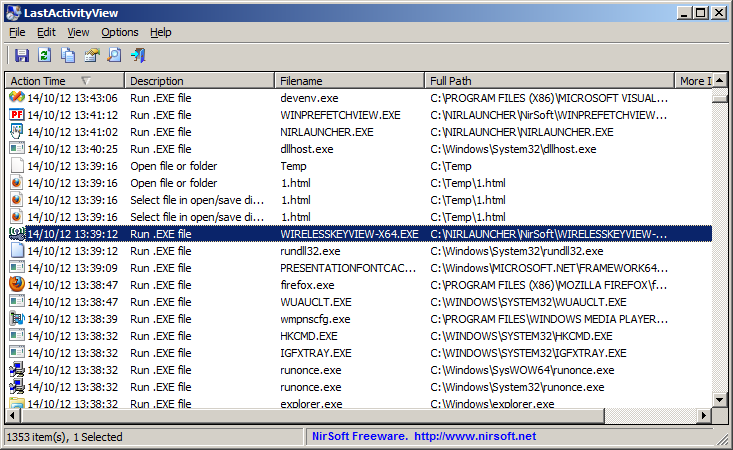
L'attività visualizzato da LastActivityView comprende: Esecuzione file con estensione exe, salvare la casella di dialogoe e di apertura di file / cartelle di Explorer o un altro software, installazione del software, l'arresto di sistema / avvio, l'applicazione o crash di sistema, connessione di rete / disconnessione etc.
Si può facilmente esportare queste informazioni in csv / xml / html file o copiarlo negli Appunti.
Questa utility funziona su qualsiasi versione di Windows, a partire da Windows 2000 e fino a Windows 8. Entrambi i sistemi a 32-bit e 64-bit sono supportati.
LastActivityView non richiede alcuna procedura di installazione e per iniziare ad usarlo, è sufficiente lanciare il file eseguibile : LastActivityView.exe.
Dopo aver eseguito LastActivityView esegue la scansione del computer e visualizza tutte le azioni e gli eventi presenti sul vostro sistema.
È possibile selezionare uno o più oggetti e poi salvarli in xml / html / csv / file delimitato da tabulazioni (Ctrl + S), oppure copiarli negli appunti (Ctrl + C), e quindi incollare i dati in Excel o altri software.
LE SEGUENTI AZIONI ED EVENTI SONO SUPPORTATE DA LAST ACTIVITY VIEW
Run .EXE file: .EXE file run directly by the user, or by another software/service running in the background.
Select file in open/save dialog-box: The user selected the specified filename from the standard Save/Open dialog-box of Windows.
Open file or folder: The user opened the specified filename from Windows Explorer or from another software.
View Folder in Explorer: The user viewed the specified folder in Windows Explorer.
Software Installation: The specified software has been installed or updated.
System Started: The computer has been started.
System Shutdown: The system has been shut down, directly by the user, or by a software that initiated a reboot.
Resumed from sleep: The computer has been resumed from sleep mode.
Network Connected: Network connected, after previously disconnected.
Network Disconnected: Network has been disconnected
Software Crash: The specified software has been crashed.
Software stopped responding (hang): The specified software stopped responding.
Blue Screen: Blue screen event has been occurred on the system.
User Logon: The user logged on to the system.
User Logoff: The user logged off from the system. This even might caused by a software that initiated a reboot.
Restore Point Created: Restore point has been created by Windows operating system.
Windows Installer Started
Windows Installer Ended
LASTACTIVITYVIEW
Iscriviti a:
Post (Atom)